Kontakte synchronisieren & Telefonbuch einrichten
Zentrales Telefonbuch einrichten
Speichere deine Kontakte zentral, damit du ganz einfach auf deinem Festnetz-Telefon (HD) darauf Zugriff hast. Das zentrale Telefonbuch von Swisscom unterstützt maximal 500 Kontakte.
Mit einer Internet-Box
Verwalte deine Kontakte in My Swisscom(öffnet ein neues Fenster).
Tipp: Wenn du auf deinem Handy die My Swisscom App öffnest, kannst du deine Handy-Kontakte ganz einfach auf dein Festnetz-Telefon übertragen.
Mit Centro Business 2.0
Synchronisiere deine Kontakte mit dem Windows Outlook Plugin oder über das macOS-Adressbuch.
Mit Smart Business Connect
Synchronisiere deine Kontakte mit dem Windows Outlook Plugin oder über das macOS-Adressbuch.
Die Synchronisierung erfolgt nur von deinem Computer auf deine Telefongeräte (One-Way-Synchronisierung).
Kontakte abfragen
Hast du ein zentrales Telefonbuch eingerichtet, kannst du mit einem Festnetz-Telefon auf deine gespeicherten Kontakte zugreifen.
Mit einer Internet-Box
Mit einer Internet-Box (ausgenommen Internet-Box light) kannst du:
- mit dem drahtlosen HD-Phone auf deine Kontakte im zentralen Telefonbuch zugreifen.
- von deinem drahtgebundenen HD-Phone Yealink T46G/S aus die Kontakte vom zentralen Telefonbuch abfragen.
Befolge dazu die untenstehende Anleitung.
Yealink T46G/S
- Wähle auf dem Bildschirm den Menüpunkt «Telefonbuch».
- Suche den gewünschten Kontakt, indem du mindestens 1 Buchstaben eintippst.
- Die Suche startet automatisch.
Mit Centro Business 2.0
Mit Centro Business 2.0 kannst du:
- mit dem drahtlosen HD-Phone auf deine Kontakte im zentralen Telefonbuch zugreifen.
- von deinem drahtgebundenen HD-Phone Yealink T46G/S aus die Kontakte vom zentralen Telefonbuch abfragen.
Befolge dazu die untenstehende Anleitung.
Yealink T46G/S:
- Wähle auf dem Bildschirm den Menüpunkt «Telefonbuch».
- Suche den gewünschten Kontakt, indem du mindestens 1 Buchstaben eintippst.
Smart Business Conntect
Mit Smart Business Connect funktioniert es so:
- Wähle auf dem Bildschirm den Menüpunkt «Verzeichnis».
- Gehe auf «Adressbuch».
- Du siehst die ersten 30 Kontakte.
- Suche den gewünschten Kontakt, indem du mindestens 1 Buchstaben eintippst.
- Die Suche startet automatisch.
Outlook-Kontakte synchronisieren
Synchronisiere dein zentrales Telefonbuch mit Outlook. So findest du all deine Kontakte im Outlook-Adressbuch sowie auf deinem Festnetz-Telefon.
Voraussetzungen und Einschränkungen
Du benötigst das Betriebssystem Windows 7 (SP1), Windows 8.1 oder Windows 10 und Outlook-Version 2013 oder höher. New Outlook wird nicht unterstützt.
Windows Vista, Windows XP und Windows 8 werden nicht unterstützt, da .NET Framework 4.8 als Mindestanforderung gesetzt ist. Auch New Outlook wird nicht unterstützt.
Es gibt zurzeit keine Version für Outlook für MacOS.
1. Plugin herunterladen
- Schliesse dein Outlook.
- Gehe auf die Plugin-Seite(öffnet ein neues Fenster).
- Starte den Download.
- Folge den Anweisungen.
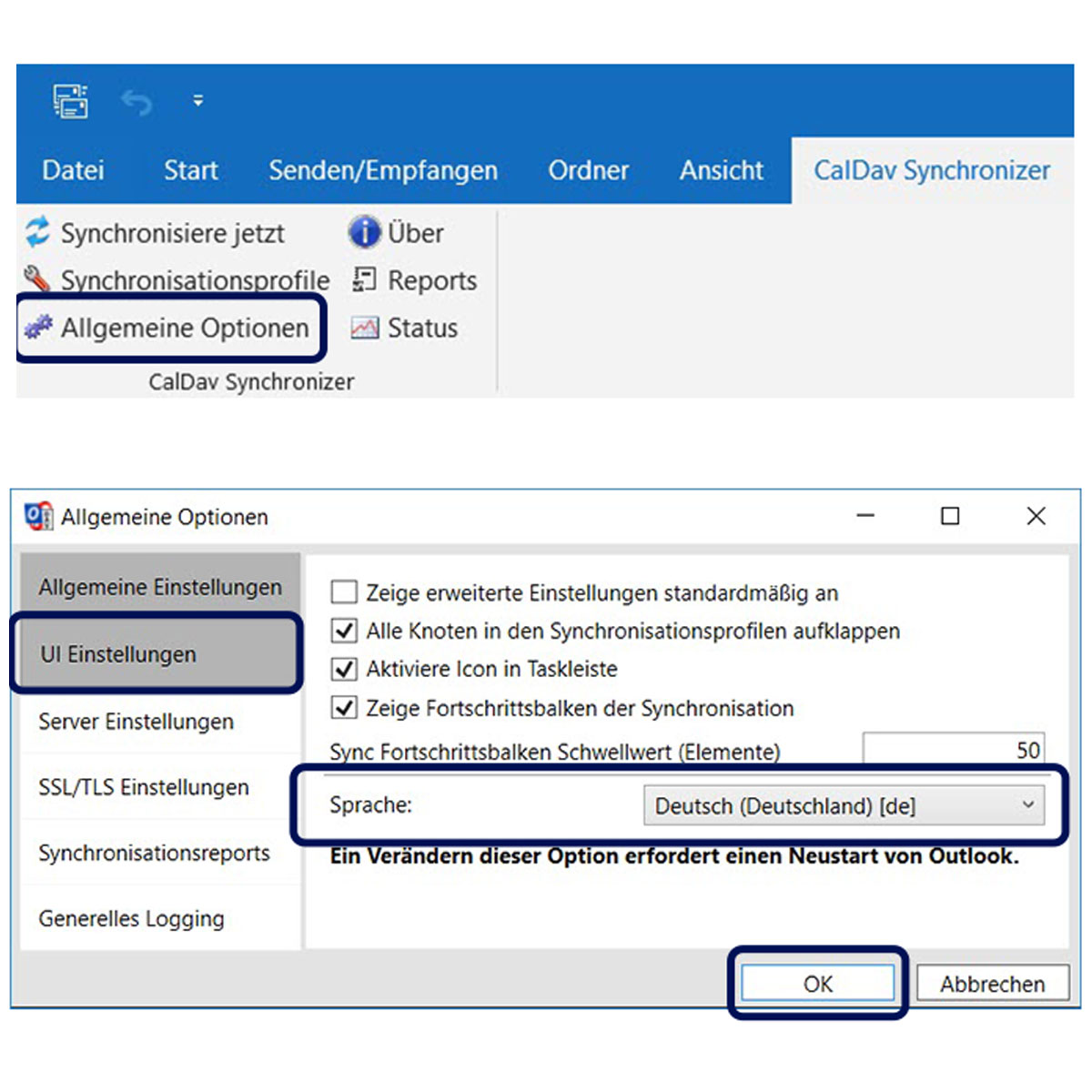
2. Sprache anpassen
- Öffne dein Outlook.
- Gehe auf den Tab «CalDav Synchronizer».
- Wähle «Allgemeine Optionen».
- Ändere bei «UI Einstellungen» die Sprache.
- Klicke auf «OK».
3. Synchronisationsprofil erstellen
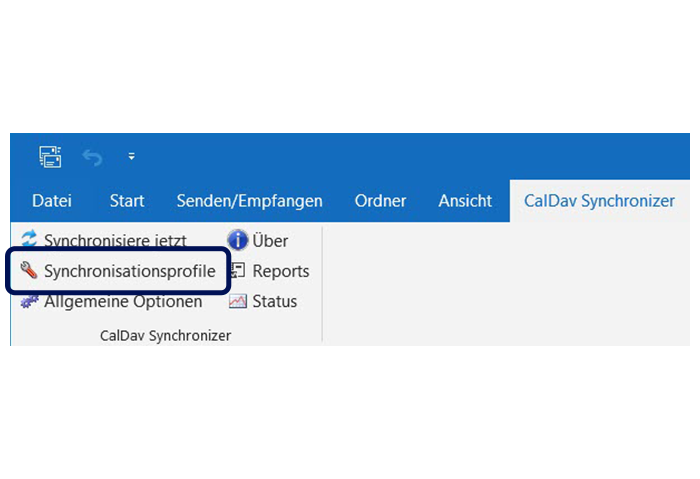
- Gehe im Outlook auf den Tab «CalDav Synchronizer».
- Wähle «Synchronisationsprofile».
- Klicke auf das «+».
- Mache mit Schritt 4 weiter.
4. Swisscom Telefonbuch anlegen
- Wähle «Swisscom» aus.
- Klicke auf «OK».
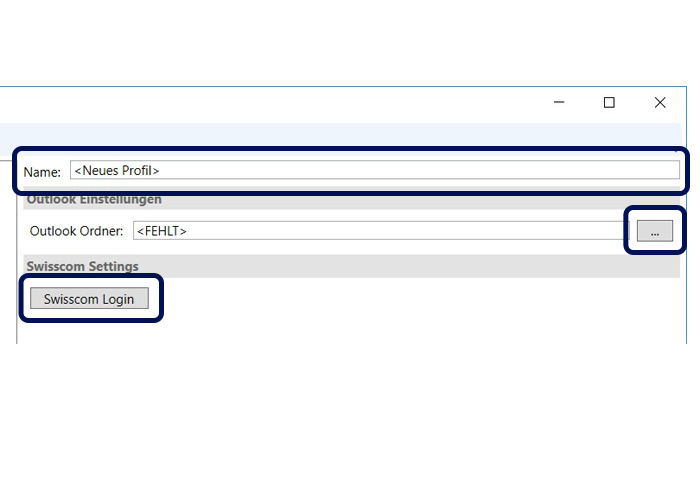
- Gib einen Namen für dein Telefonbuch ein.
- Wähle einen Outlook-Ordner aus, mit dem du die Kontakte synchronisieren willst.
- Klicke auf «Swisscom Login».
- Melde dich an und folge den Anweisungen.
5. Synchronisierung starten
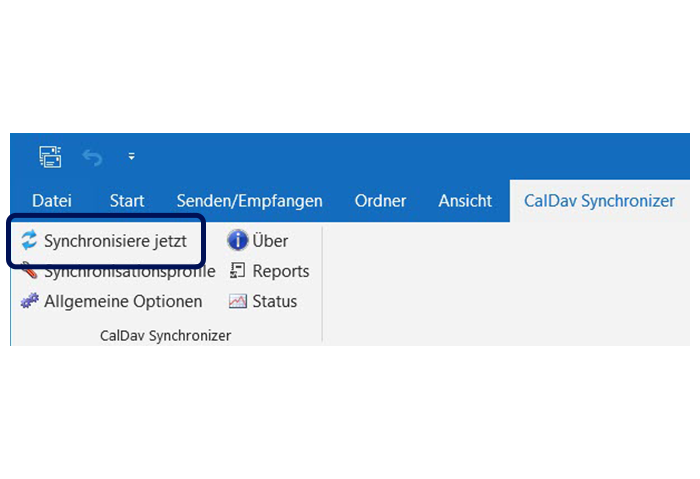
- Gehe im Outlook auf den Tab «CalDav Synchronizer».
- Wichtig: Das erstmalige Synchronisieren solltest du mit einem leeren lokalen Outlook-Ordner durchführen. Ansonsten können beim Synchronisieren doppelte Einträge entstehen.
- Wähle «Synchronisiere jetzt».
macOS-Kontakte synchronisieren
Synchronisiere dein zentrales Telefonbuch mit macOS von Mojave 10.14 oder höher oder iOS13 oder höher. So findest du all deine Kontakte im macOS-Adressbuch sowie auf deinem Festnetz-Telefon.
1. CardDav-Account einrichten
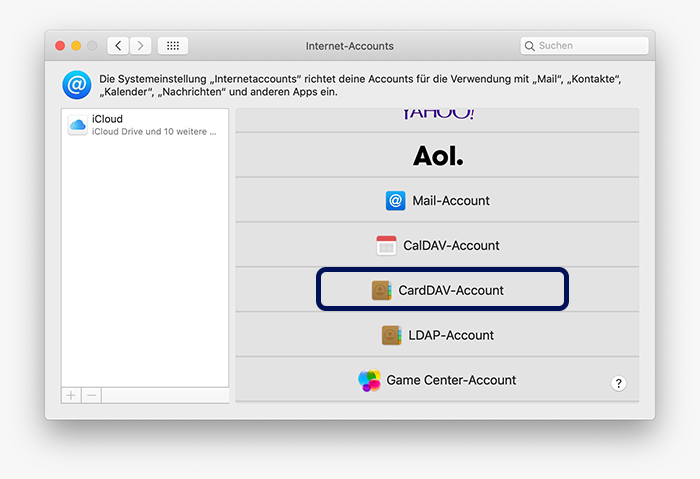
- Gehe auf deinem macOS-Gerät zu Systemeinstellungen Internetaccounts.
- Wähle «Account hinzufügen».
- Wähle «CardDAV-Account».
2. Mit My Swisscom verbinden
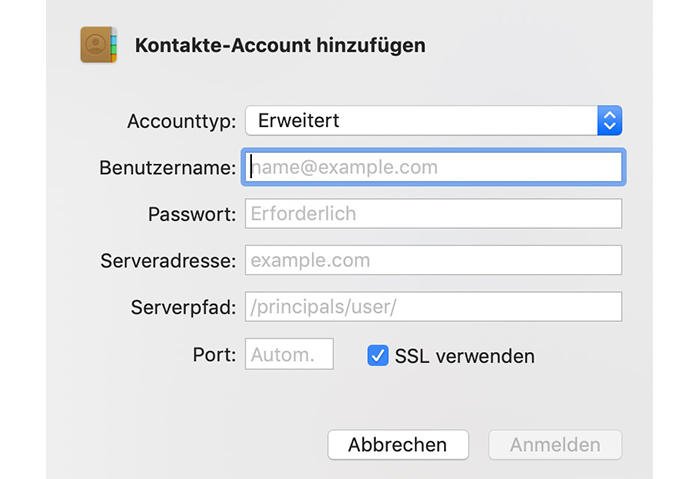
- Erfasse die Angaben aus My Swisscom(öffnet ein neues Fenster) oder dem Portal Smart Business Connect.
- Klicke auf «Anmelden».
Im Portal Smart Business Connect sind deine Angaben ersichtlich, sobald du unter Meine Geschäftsnummer Persönliches Adressbuch Mac OS einen CardDAV-Account erstellst.
3. Alle Gruppen einblenden
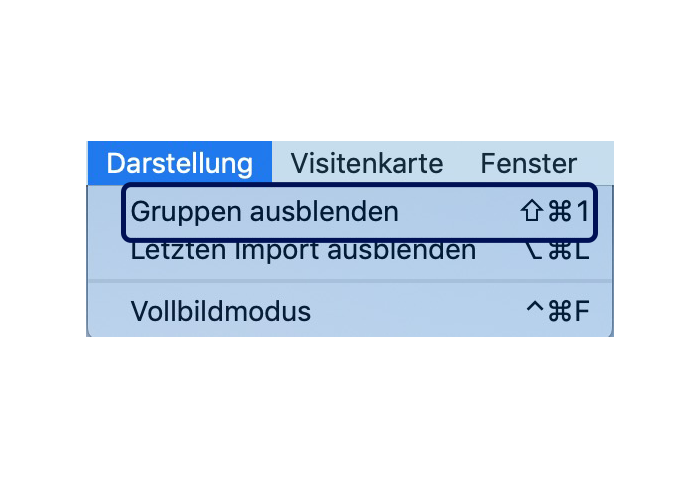
- Öffne auf deinem macOS-Gerät «Kontakte».
- Wähle unter Darstellung Gruppen einblenden.
- Steht nur «Gruppen ausblenden» zur Auswahl, ist die Darstellung bereits korrekt.
4. Synchronisierung startet
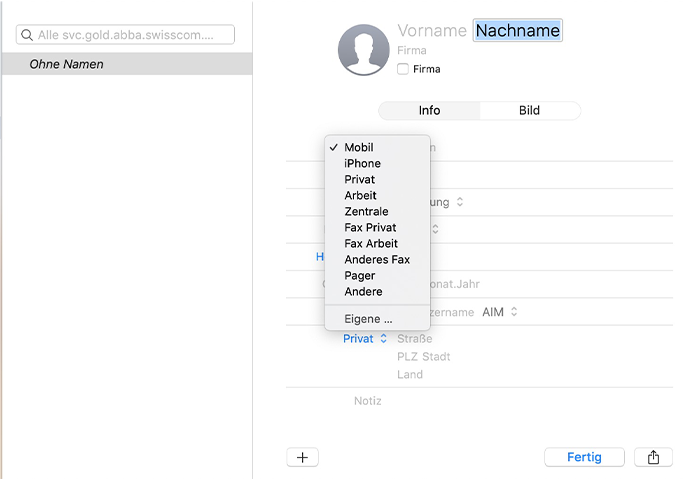
Folgende Angaben werden jetzt automatisch synchronisiert:
- Vorname
- Nachname
- Mobile
- Privat
- Arbeit
Wähle deine Support-Option
Möchten Sie etwas bestellen? Wir beraten Sie

Verwalte deine Produkte, Dienste und Daten direkt in deinem Konto.
My Swisscom öffnen(öffnet ein neues Fenster)
Die digitale Assistenz Sam hilft dir bei Fragen zu deinen Swisscom Produkten.
Chat startenErhalte eine Antwort von erfahrenen Swisscom Kunden.
Direkt zur Hilfe