VPN-Verbindung einrichten
Router für VPN aktivieren
Ein VPN (Virtual Private Network) schützt deine Daten und Privatsphäre. Es verschlüsselt deinen Internetverkehr und verbirgt deine IP-Adresse. So surfst du sicher und anonym, auch in öffentlichen WLAN-Netzwerken.
Mit der Internet-Box von Swisscom nutzt du verschiedene VPN-Typen:
- WireGuard: Schnell und modern
- L2TP/IPsec: Weit verbreitet
- IKEv2: Stabil bei Netzwerkwechseln
Router einmalig aktivieren
Stelle sicher, dass dein Gerät mit dem Router verbunden ist. Gebe im Internet-Browser (z.B. Chrome oder Safari) http://internetbox.swisscom.ch(öffnet ein neues Fenster) oder 192.168.1.1 ein und melde dich im Web-Portal an.
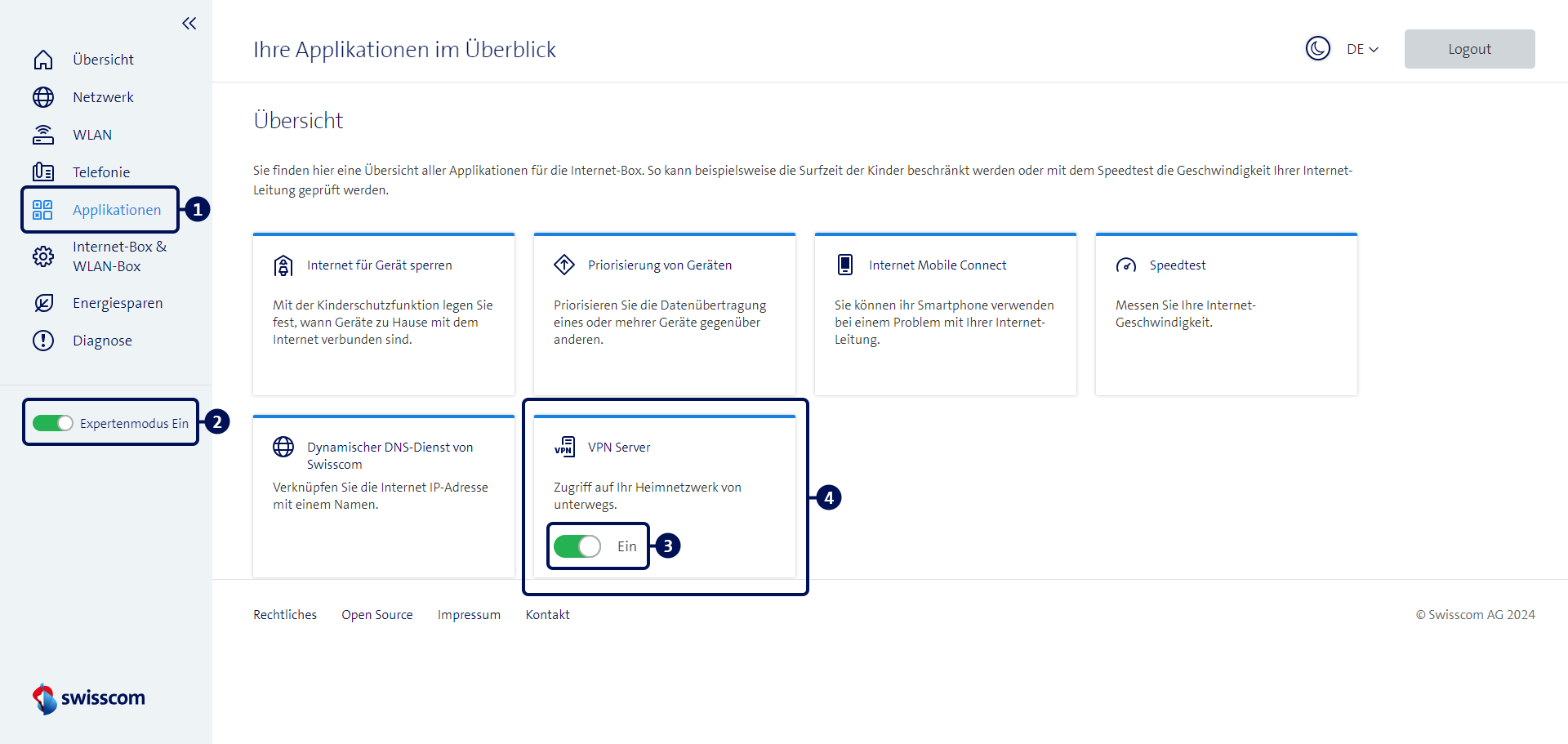
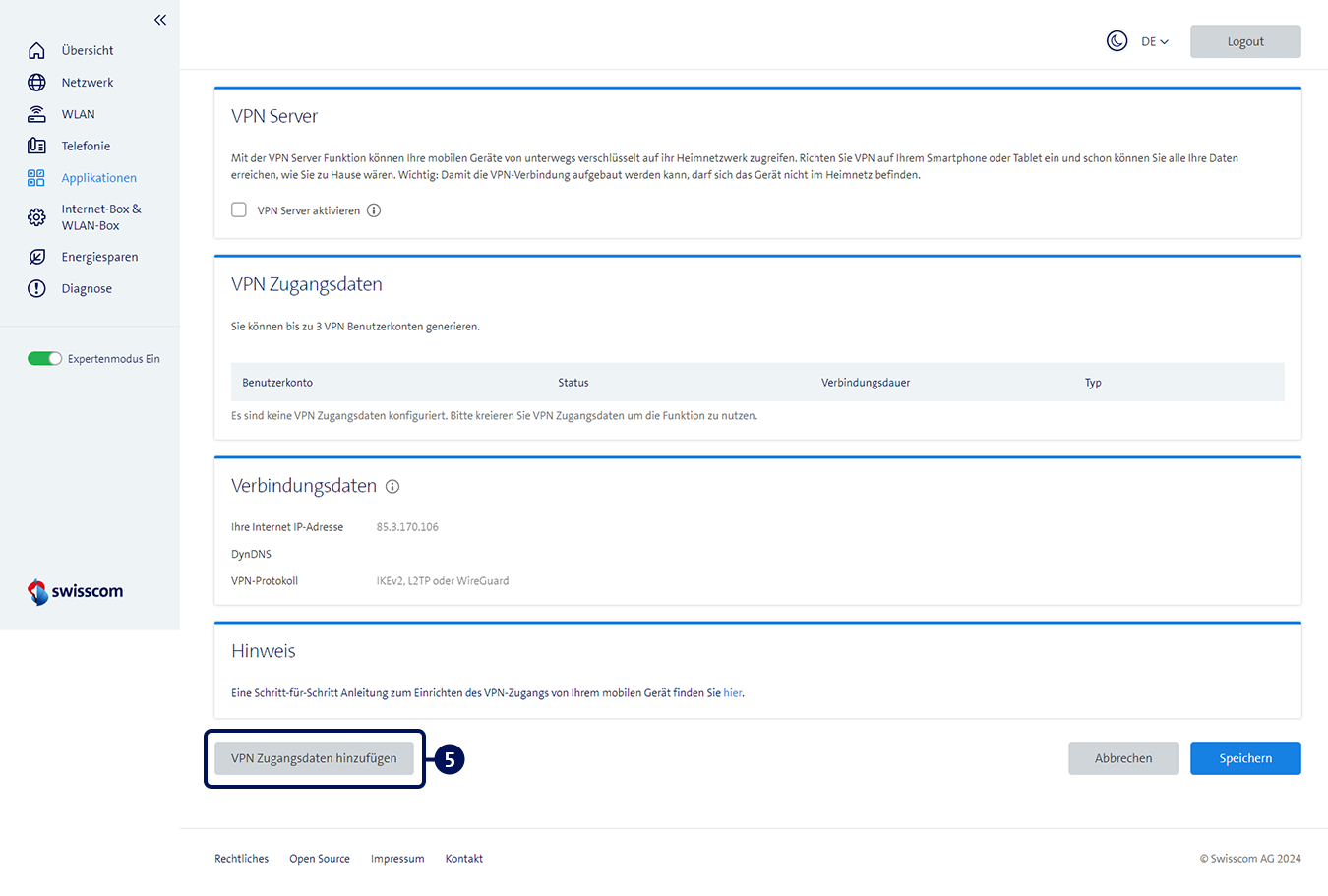
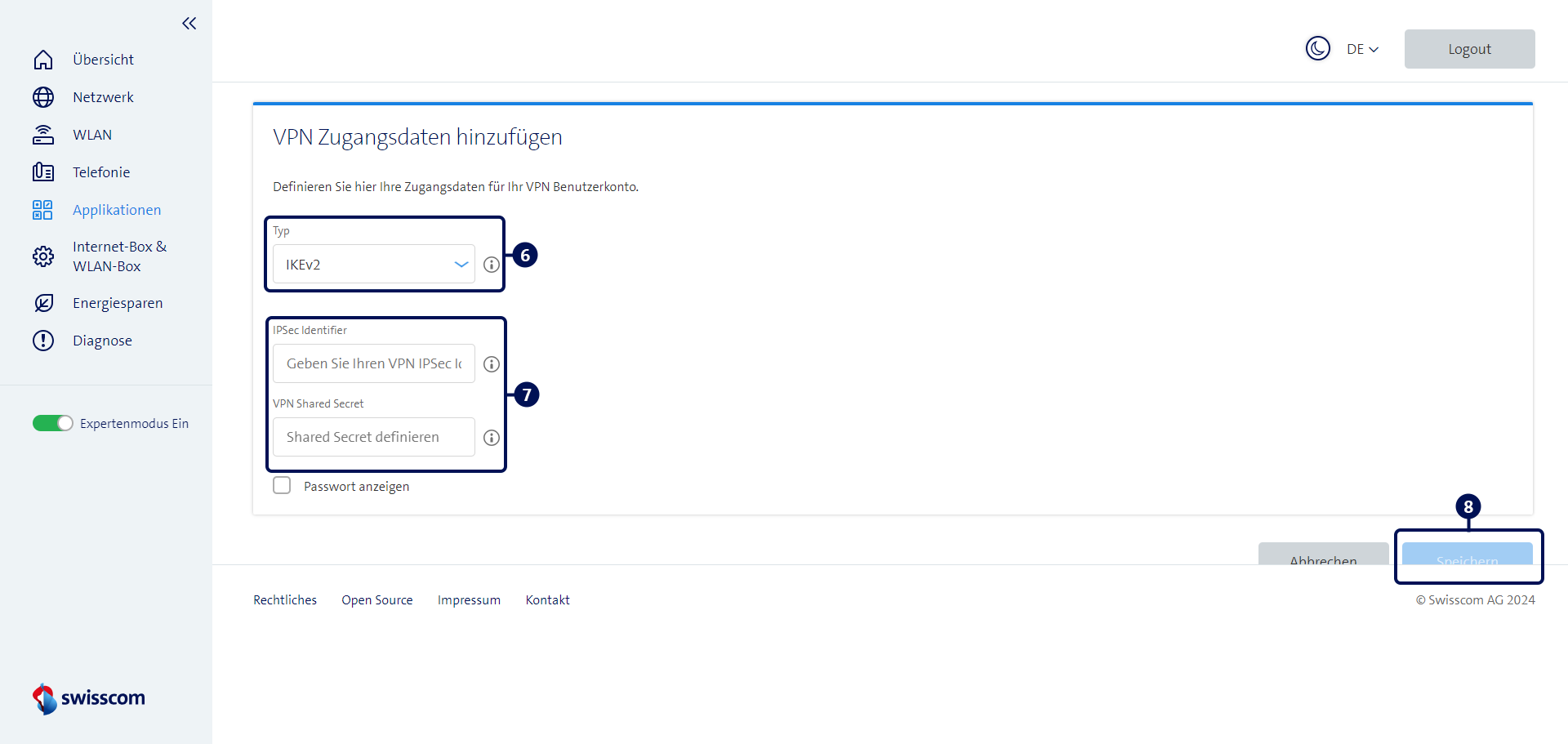
- Wähle im Menü «Applikationen».
- Aktiviere den Expertenmodus.
- Aktiviere in der Kachel «VPN Server» den Regler.
- Öffne die Applikation VPN Server
- Navigiere runter zu «VPN Zugangsdaten hinzufügen»
- Wähle deinen entsprechenden Typ aus (Wireguard, IKEv2 oder L2TP)
- Gebe deine persönlichen Zugangsdaten ein.
- Speichere deine Angaben.
VPN auf iOS einrichten
WireGuard einrichten
Unsere Empfehlung
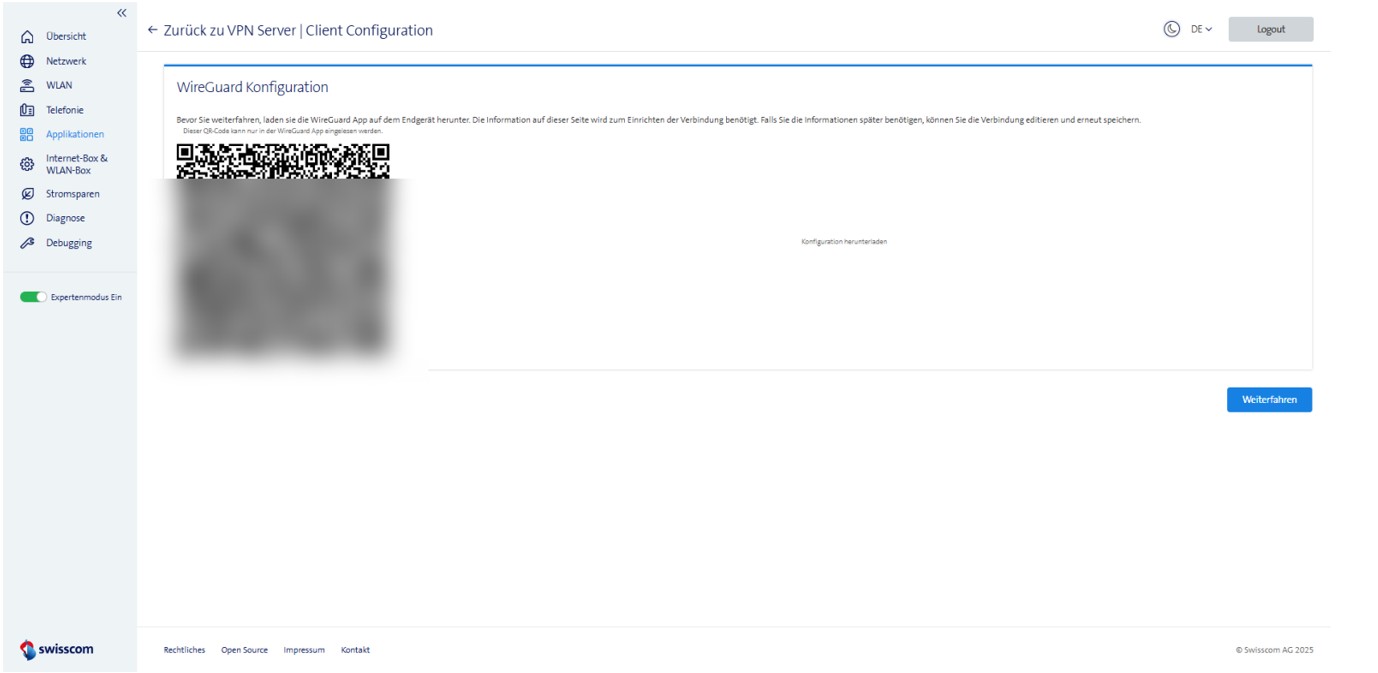
- Installiere die WireGuard App(öffnet ein neues Fenster) auf deinem iPhone.
- Öffne die App.
- Scanne den QR-Code im Web-Portal (siehe «Router einmalig aktivieren», nach Schritt 8).
- Speichere die Einstellungen. Deine VPN-Verbindung ist nun startklar.
IKEv2 einrichten
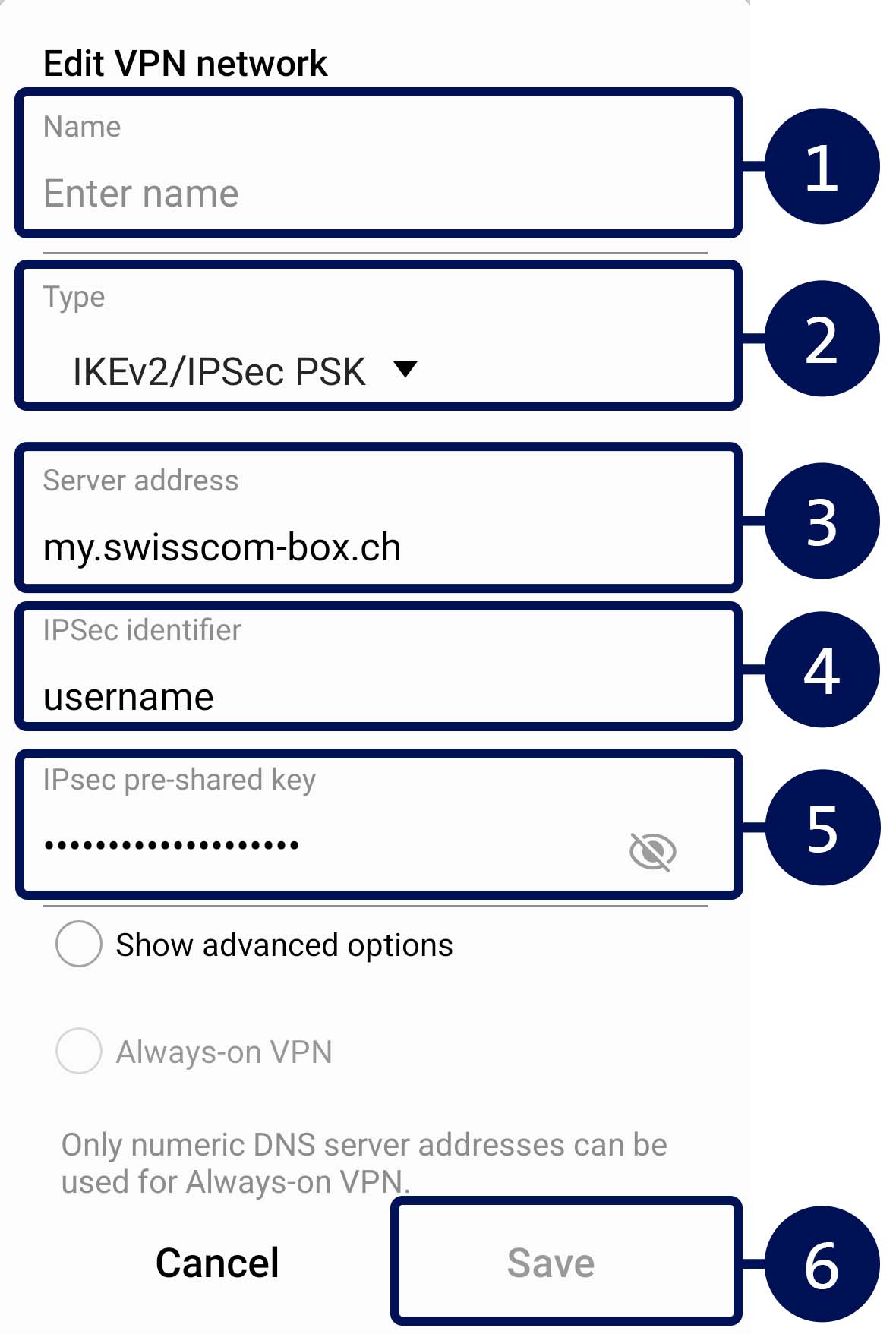
Gehe in den Geräte-Einstellungen zu «Verbindung» «Weitere Einstellungen» «VPN» und wähle «+». Folge anschliessend diesen Schritten:
- Gebe einen beliebigen Namen für die neue VPN-Verbindung ein.
- Wähle als Typ "IKEv2/IPSec PSK".
- Übertrage aus dem Web-Portal der Internet-Box deinen DNS-Namen. Wir empfehlen, immer einen gleichbleibenden DynDNS Account als Serveradresse zu wählen.
- Übertrage deinen VPN-Benutzernamen aus dem Web-Portal der Internet-Box.
- Übertrage das von dir definierte VPN-Passwort.
- Speichere die Einstellungen. Du kannst nun die VPN-Verbindung starten.
L2TP einrichten
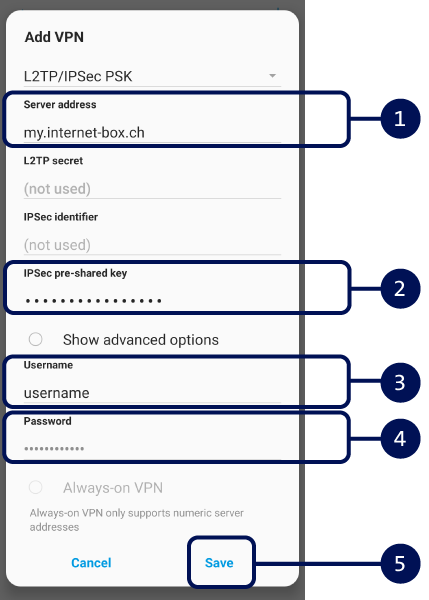
Gehe in den Geräte-Einstellungen zu «Verbindung» «Weitere Einstellungen» «VPN» und wählen Sie «+». Folge anschliessend diesen Schritten:
- Übertrage aus dem Web-Portal der Internet-Box deinen DNS-Namen. Wir empfehlen, immer einen gleichbleibenden DynDNS Account als Serveradresse zu wählen.
- Übertrage deinen persönlichen VPN Shared Secret Schlüssel.
- Übertrage den VPN-Benutzernamen aus dem Web-Portal der Internet-Box.
- Übertrage das von dir definierte VPN-Passwort.
- Speichere die Einstellungen. Du kannst nun die VPN-Verbindung starten.
VPN auf Android einrichten
WireGuard einrichten
Unsere Empfehlung
- Installiere die WireGuard App(öffnet ein neues Fenster) auf deinem Smartphone.
- Öffne die App.
- Scanne den QR-Code im Web-Portal (siehe «Router einmalig aktivieren», nach Schritt 8).
- Speichere die Einstellungen. Deine VPN-Verbindung ist nun startklar.
IKEv2 einrichten
Gehe in den Geräte-Einstellungen zu «Verbindung» «Weitere Einstellungen» «VPN» und wählen Sie «+». Folge anschliessend diesen Schritten:
- Gebe einen beliebigen Namen für die neue VPN-Verbindung ein.
- Wähle als Typ "IKEv2/IPSec PSK".
- Übertrage aus dem Web-Portal der Internet-Box deinen DNS-Namen. Wir empfehlen, immer einen gleichbleibenden DynDNS Account als Serveradresse zu wählen.
- Übertrage deinen VPN-Benutzernamen aus dem Web-Portal der Internet-Box.
- Übertrage das von dir definierte VPN-Passwort.
- Speichere die Einstellungen. Du kannst nun die VPN-Verbindung starten.
L2TP einrichten
Gehe in den Geräte-Einstellungen zu «Verbindung» «Weitere Einstellungen» «VPN» und wählen Sie «+». Folge anschliessend diesen Schritten:
- Übertrage aus dem Web-Portal der Internet-Box deinen DNS-Namen. Wir empfehlen, immer einen gleichbleibenden DynDNS Account als Serveradresse zu wählen.
- Übertrage deinen persönlichen VPN Shared Secret Schlüssel.
- Übertrage den VPN-Benutzernamen aus dem Web-Portal der Internet-Box.
- Übertrage das von dir definierte VPN-Passwort.
- Speichere die Einstellungen. Du kannst nun die VPN-Verbindung starten.
VPN auf Mac einrichten
WireGuard einrichten
Unsere Empfehlung
- Installiere die WireGuard App(öffnet ein neues Fenster) auf deinem Mac.
- Öffne die App.
- Lade die Konfigurationsdatei im Web-Portal herunter und importiere sie in die App (siehe «Router einmalig aktivieren», nach Schritt 8).
- Speichere die Einstellungen. deine VPN-Verbindung ist nun startklar.
IKEv2 einrichten
Gehen Sie in den Systemeinstellungen auf «Netzwerk» und fügen Sie eine neue VPN-IKEv2-Verbindung hinzu. Folgen Sie anschliessend diesen Schritten:
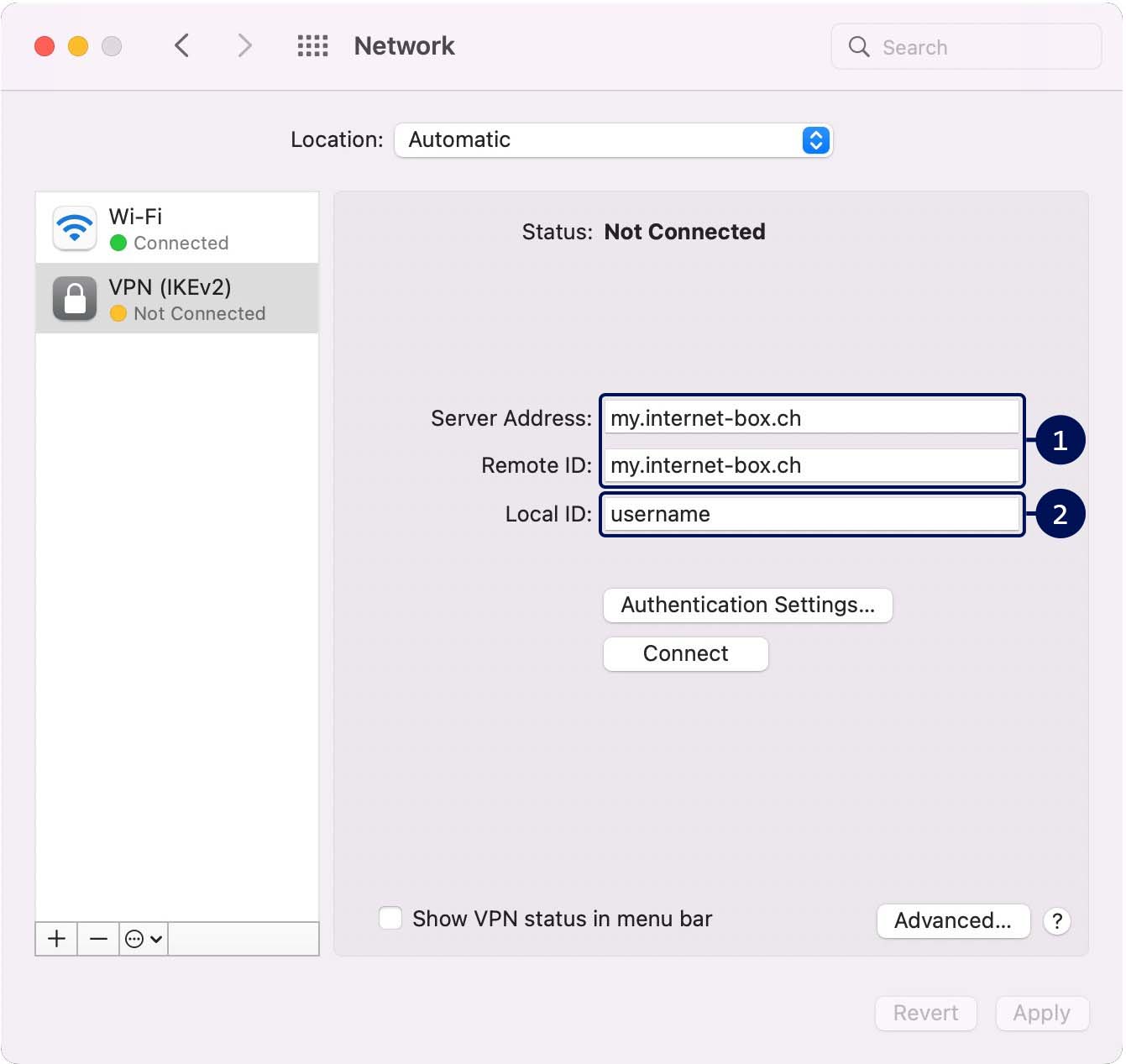
- Übertragen Sie aus dem Web-Portal der Internet-Box den Namen oder wenn nötig, die IP-Adresse. Wir empfehlen, immer einen gleichbleibenden DynDNS Account als Serveradresse zu wählen.
- Übertragen Sie den VPN-Benutzernamen aus dem Web-Portal der Internet-Box.
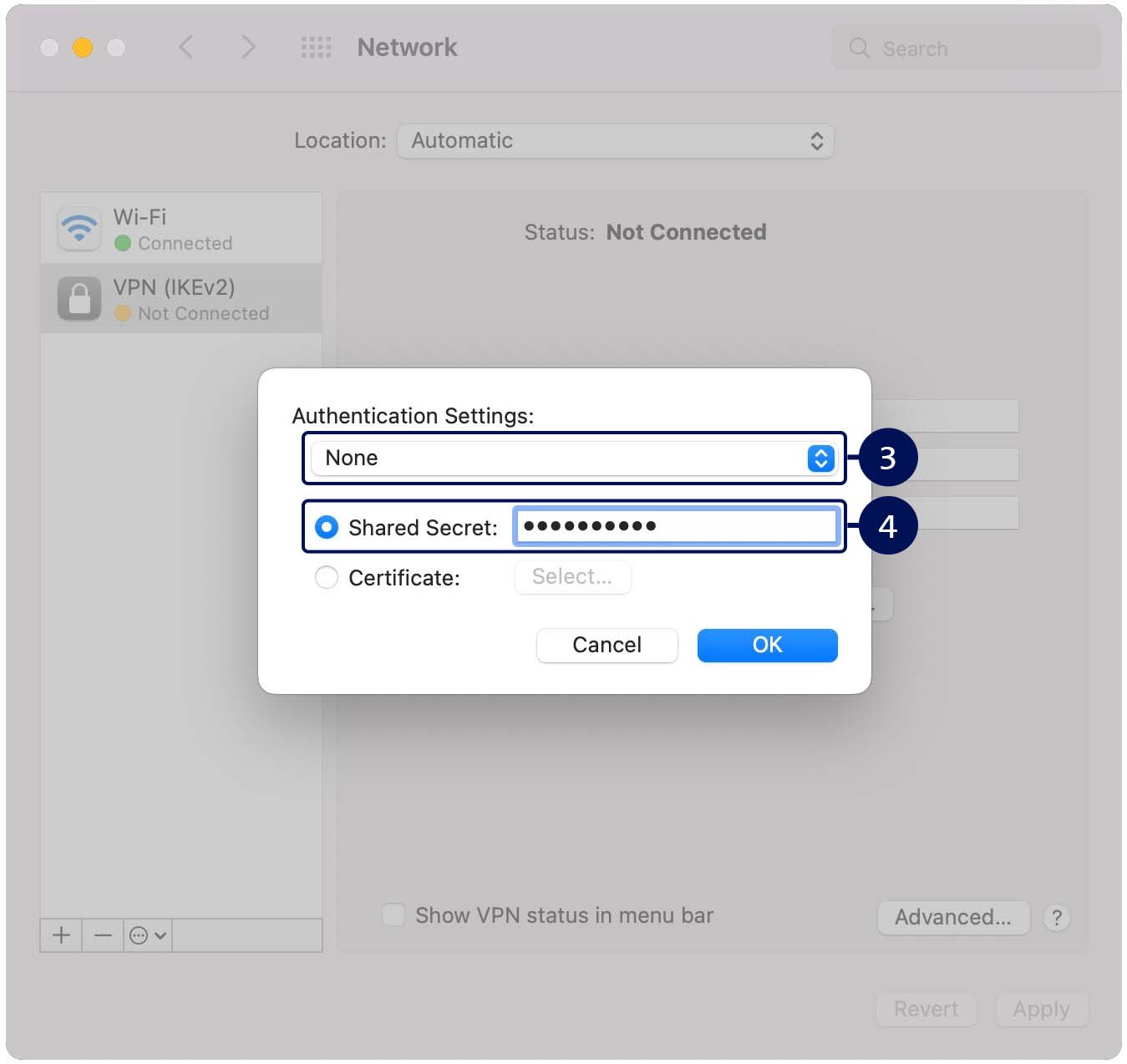
- Klicken sie auf "Authentifizierungseinstellungen", um weitere Einstellungen vorzunehmen und wählen Sie keine Benutzerauthentifizierung.
- Übertragen Sie das von Ihnen definierte Passwort aus dem Web-Portal der Internet-Box. Klicken Sie auf "Verbinden", um Ihre Eingaben zu testen.
Tipp: Aktivieren Sie die VPN-Statusanzeige, damit Sie die VPN-Verbindung jederzeit über die Menüleiste verwalten können.
L2TP einrichten
Gehen Sie in den Systemeinstellungen auf «Netzwerk» und fügen Sie eine neue VPN-L2TP über IPSec-Verbindung hinzu. Folgen Sie anschliessend diesen Schritten:
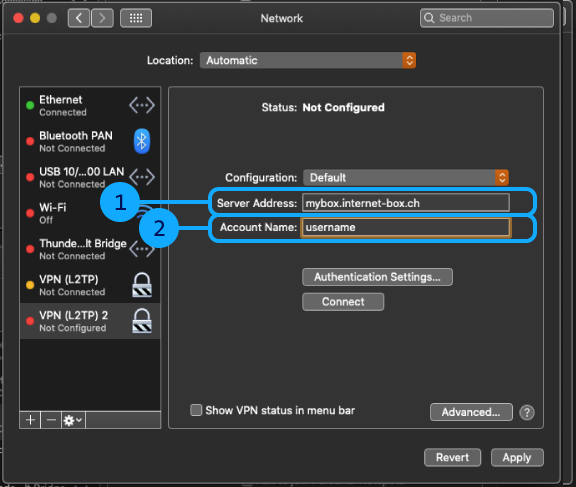
- Übertragen Sie aus dem Web-Portal der Internet-Box den Namen oder wenn nötig die IP Adresse. Wir empfehlen, immer einen gleichbleibenden DynDNS Account als Serveradresse zu wählen.
- Übertragen Sie den VPN Benutzernamen aus dem Web-Portal der Internet-Box.
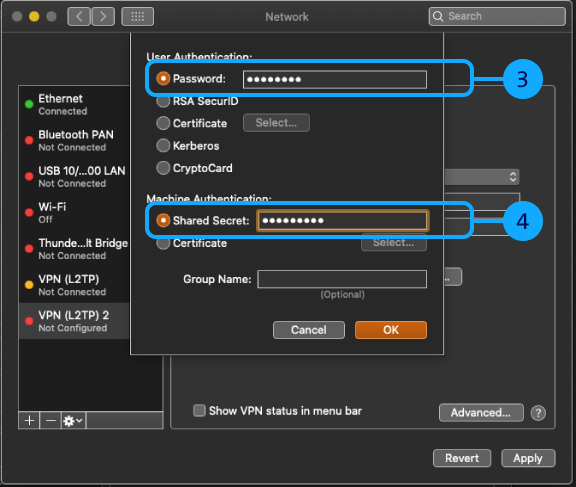
- Klicken sie auf «Authentifizierungseinstellungen …», um weitere Einträge vorzunehmen und übertragen Sie aus dem Web-Portal der Internet-Box das von Ihnen definierte VPN-Passwort.
- Übertragen Sie Ihren persönlichen "VPN Shared Secret" Schlüssel und bestätigen Sie die Eingabe. Klicken Sie auf "Verbinden", um Ihre Eingaben zu testen. Tipp: Aktivieren Sie die VPN-Status Anzeige, damit Sie die VPN-Verbindung jederzeit über die Menüleiste verwalten können.
VPN auf Windows einrichten
WireGuard einrichten
Unsere Empfehlung
- Installiere die WireGuard App(öffnet ein neues Fenster) auf deinem Computer.
- Öffne die App.
- Lade die Konfigurationsdatei im Web-Portal herunter und importiere sie in die App (siehe «Router einmalig aktivieren», nach Schritt 8).
- Speichere die Einstellungen. Deine VPN-Verbindung ist nun startklar.
L2TP für Windows 10 einrichten
Gehen Sie in den Systemeinstellungen auf «Netzwerk» und fügen Sie eine neue VPN-L2TP über IPSec-Verbindung hinzu. Folgen Sie anschliessend diesen Schritten:
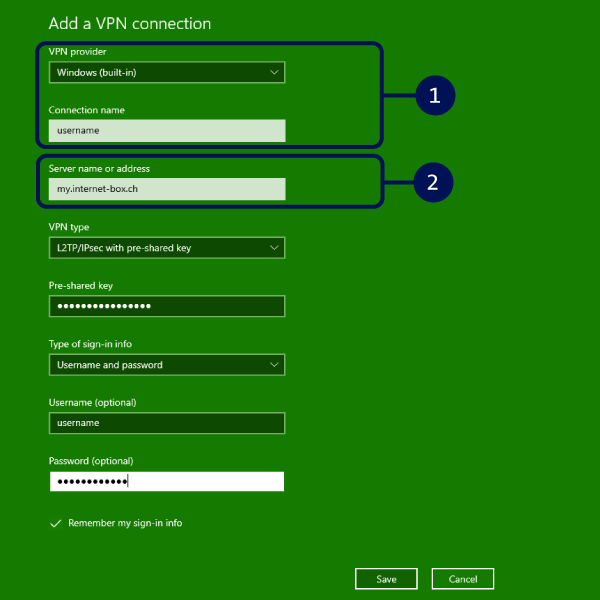
- Wähle im Dropdown-Menü "Windows" und gebe einen beliebigen Namen für die neue VPN-Verbindung ein.
- Übertrage aus dem Web-Portal der Internet-Box deinen DynDNS-Namen. Wir empfehlen, immer einen gleichbleibenden DynDNS Account als Serveradresse zu wählen.
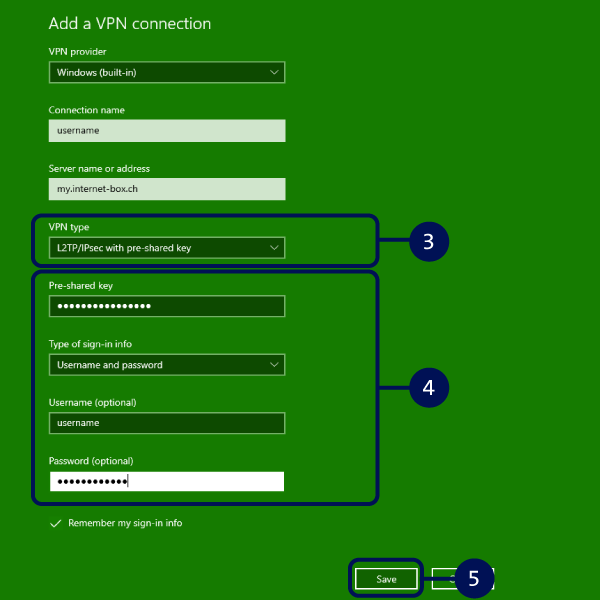
- Wähle als VPN-Typ "L2TP/IPsec mit vorinstalliertem Schlüssel".
- Übertrage aus dem Web-Portal der Internet-Box VPN-Shared Secret, -Passwort und -Benutzernamen.
- Speichere die Einstellungen. Prüfen Sie, ob die VPN-Verbindung aufgebaut werden kann.
L2TP für Windows 11 einrichten
Gehen Sie in den Systemeinstellungen auf «Netzwerk» und fügen Sie eine neue VPN-L2TP über IPSec-Verbindung hinzu. Folgen Sie anschliessend diesen Schritten:
- Wähle im Dropdown-Menü "Windows" und gebe einen beliebigen Namen für die neue VPN-Verbindung ein.
- Übertrage aus dem Web-Portal der Internet-Box deinen DynDNS-Namen. Wir empfehlen, immer einen gleichbleibenden DynDNS Account als Serveradresse zu wählen.
- Wähle als VPN-Typ "L2TP/IPsec mit vorinstalliertem Schlüssel".
- Übertrage aus dem Web-Portal der Internet-Box VPN-Shared Secret, -Passwort und -Benutzernamen.
- Klicke auf "Speichern", um die Einstellungen zu übernehmen.
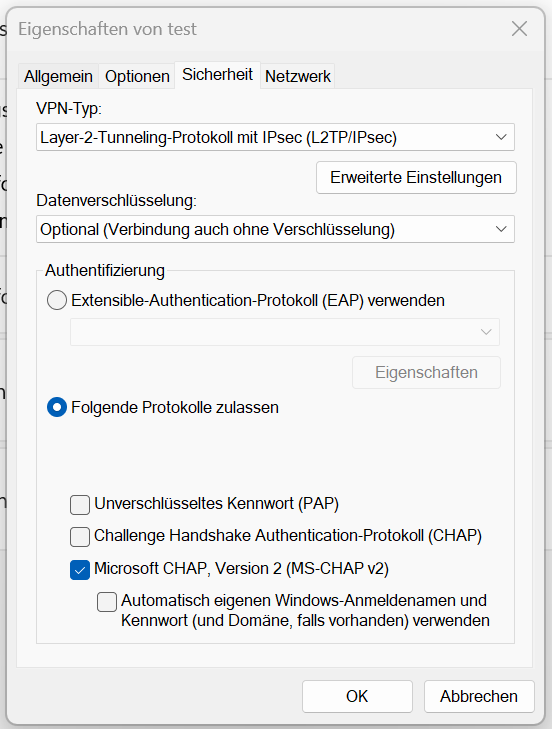
- Gehe zu den erweiterten Optionen, im soeben eingerichteten VPN.
- Navigiere zu «weiter VPN-Eigenschaften» und öffne «Bearbeiten».
- Öffne die Registerkarte «Sicherheit» und wähle «Folgende Protokolle zulassen» Stelle sicher das der Haken bei «Microsoft CHAP, Version 2 (MS-CHAP v2)» gesetzt ist.
- Bestätige mit «OK» und der Vorgang ist nun abgeschlossen
Häufig gestellte Fragen
Warum funktioniert die VPN-Verbindung zu Hause nicht?
Solange du direkt mit dem Heimnetzwerk verbunden bist, funktioniert VPN nicht. Teste deine VPN-Verbindung, wenn du unterwegs und getrennt von deinem Router surfst.
Wie viele VPN-Verbindungen sind gleichzeitig möglich?
Auf den Internet-Boxen 2, 3, 4, 5 und 5 Pro kannst du drei VPN-Verbindungen aktivieren und diese gleichzeitig auf verschiedenen Geräten nutzen. Jede VPN-Verbindung funktioniert gleichzeitig nur mit einem Gerät.
Die Internet-Box plus erlaubt nur eine VPN-Verbindung.
Wie funktioniert die VPN-Verbindung langfristig?
Mit dem dynamischen DNS-Dienst (DynDNS) lege eine eigene Webadresse fest, über die du jederzeit dein Heimnetz erreichst.
Welcher VPN-Typ ist kompatibel mit welcher Internet-Box?
- WireGuard kannst du auf der Internet-Box 3, 4 und 5 Pro nutzen
- IKEv2 kannst du auf der Internet-Box 2, 3, 4 und 5 Pro nutzen
- L2TP kannst du auf der Internet-Box 2, 3 und 4 nutzen
Wähle deine Support-Option
Möchten Sie etwas bestellen? Wir beraten Sie

Verwalte deine Produkte, Dienste und Daten direkt in deinem Konto.
My Swisscom öffnen(öffnet ein neues Fenster)
Die digitale Assistenz Sam hilft dir bei Fragen zu deinen Swisscom Produkten.
Chat startenErhalte eine Antwort von erfahrenen Swisscom Kunden.
Direkt zur Hilfe