Configurazione della connessione VPN
Attivazione del router per la VPN
Una VPN (Virtual Private Network) protegge i tuoi dati e la tua privacy. Il tuo traffico in internet è cifrato e l’indirizzo IP nascosto. Così la navigazione per te è sicura e anonima anche nelle reti WLAN pubbliche.
Con l’Internet-Box di Swisscom usi diverse tipologie di VPN:
- WireGuard: veloce e moderno
- L2TP/IPsec: ampiamente diffuso
- IKEv2: stabile durante i cambi di rete
Prima attivazione del router
Accertati che l’apparecchio sia collegato al router. Digita http://internetbox.swisscom.(apre una nuova finestra)ch o 192.168.1.1 nel browser internet (ad es. Chrome o Safari) ed effettua l’accesso al portale web.


- Nel menu, seleziona «Applicazioni».
- Attiva la modalità esperto.
- Attiva il cursore nel riquadro «Server VPN».
- Apri l’applicazione Server VPN
- Vai su «Aggiungi dati di accesso VPN».
- Seleziona il tipo corrispondente (WireGuard, IKEv2 o L2TP)
- Inserisci i tuoi dati di accesso personali.
- Salva i dati immessi.
Configurazione della VPN su iOS
Configurazione di WireGuard
Il nostro consiglio

- Installa l’app WireGuard(apre una nuova finestra) su iPhone.
- Apri l’app.
- Scansiona il codice QR nel portale web (v. «Prima attivazione del router», dopo il punto 8).
- Salva le impostazioni. Ora la connessione VPN è pronta all’uso.
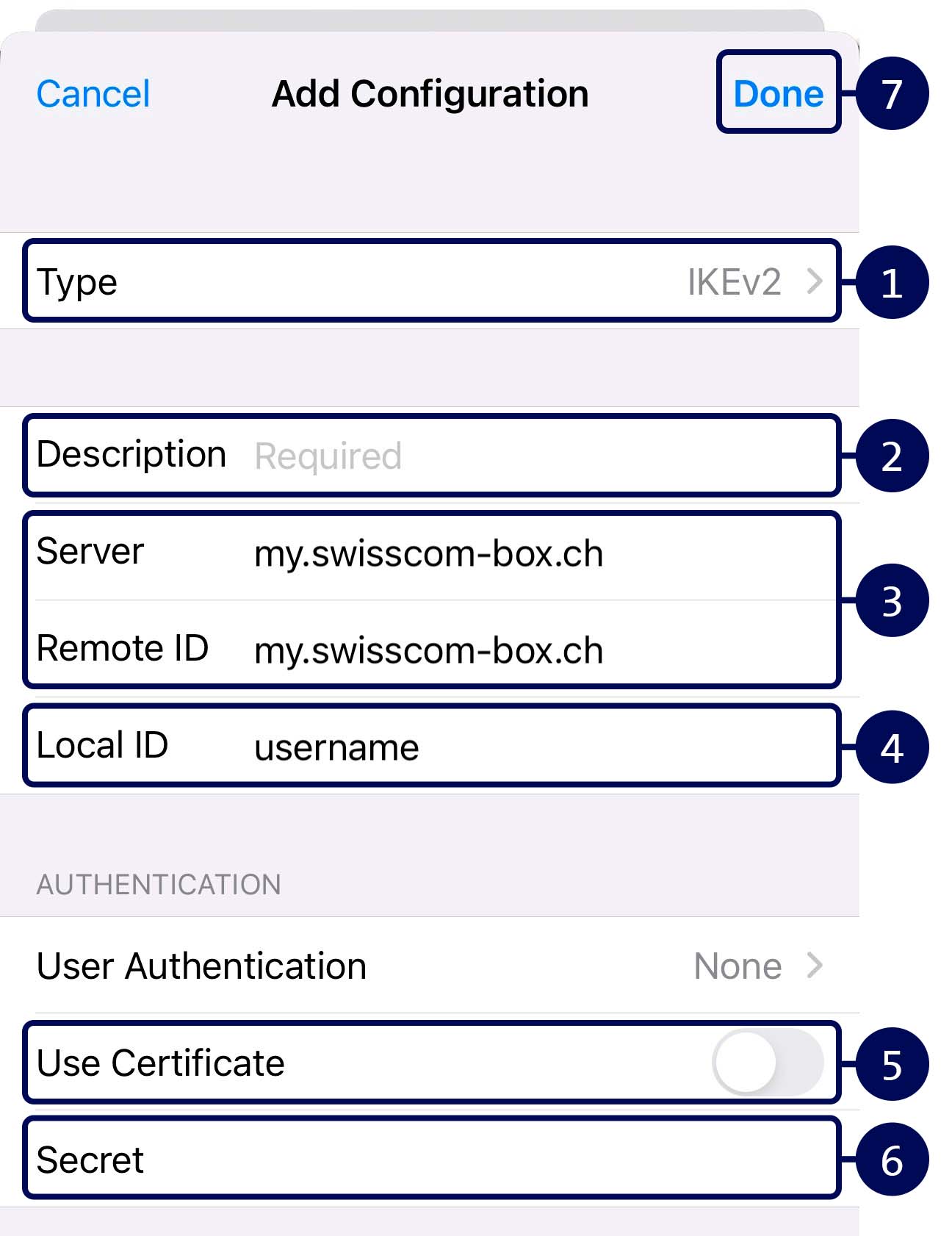
Configurazione di IKEv2
Nelle impostazioni dell’apparecchio, entra in «VPN» e seleziona «Aggiungi VPN». Dopodiché esegui le operazioni seguenti:
- Seleziona "IKEv2" come protocollo VPN.
- Scegli il nome della nuova connessione VPN e digitarlo qui.
- Copia dal portale web dell’Internet-Box il tuo nome DNS. Ti consigliamo un account DynDNS, che non cambia nel tempo.
- Copia il nome utente VPN dal portale web dell’Internet-Box.
- Non selezionare nessuna autenticazione utente e disattivare «Utilizza certificato».
- Copia la password della propria VPN.
- Salva le impostazioni. Ora puoi avviare la connessione VPN.
Configurazione di L2TP
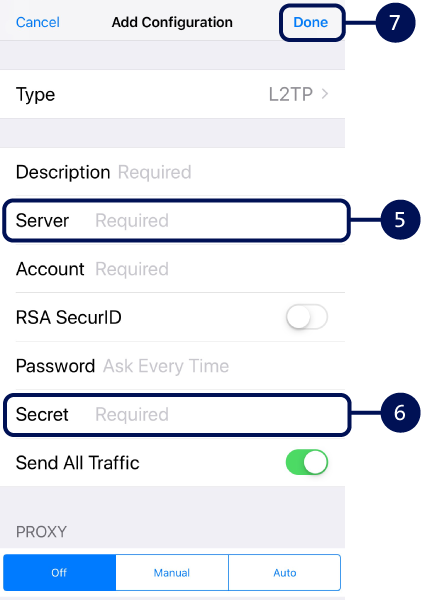
Nelle impostazioni dell’apparecchio, entra in «VPN» e seleziona «Aggiungi VPN». Dopodiché esegui le operazioni seguenti:
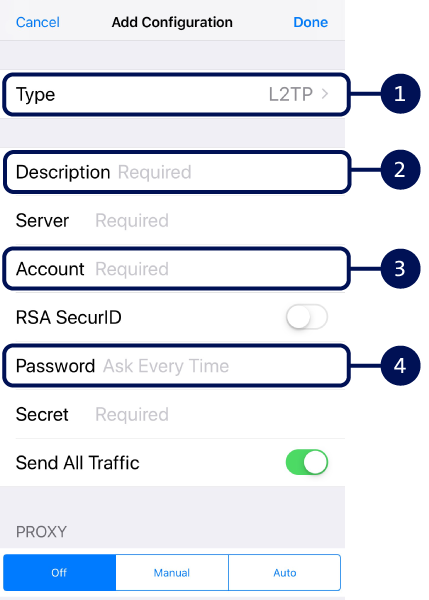
- Seleziona «L2TP» come protocollo VPN.
- Scegli il nome della nuova connessione VPN e digitarlo qui.
- Copia il nome utente della propria VPN dal portale web dell’Internet-Box.
- Copia la password della propria VPN.
- Copia il tuo nome DNS dal portale web dell’Internet-Box. Ti consigliamo un account DynDNS, che non cambia nel tempo.
- Copia la tua chiave personale shared secret VPN.
- Salva i dati e attiva la connessione via VPN.
Configurazione della VPN su Android
Configurazione di WireGuard
Il nostro consiglio
- Installa l’app WireGuard(apre una nuova finestra) sullo smartphone.
- Apri l’app.
- Scansiona il codice QR nel portale web (v. «Prima attivazione del router», dopo il punto 8).
- Salva le impostazioni. Ora la connessione VPN è pronta all’uso.
Configurazione di IKEv2
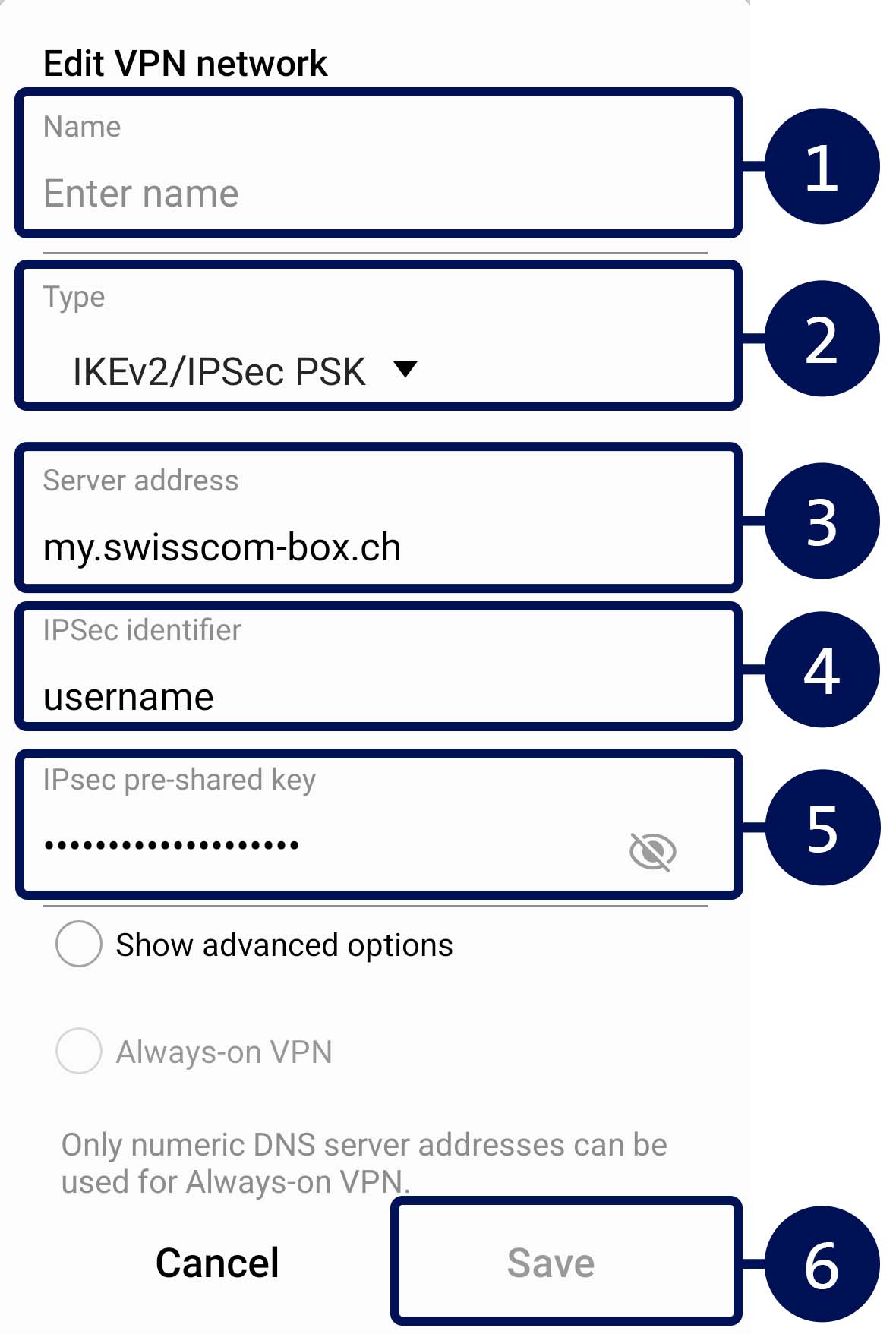
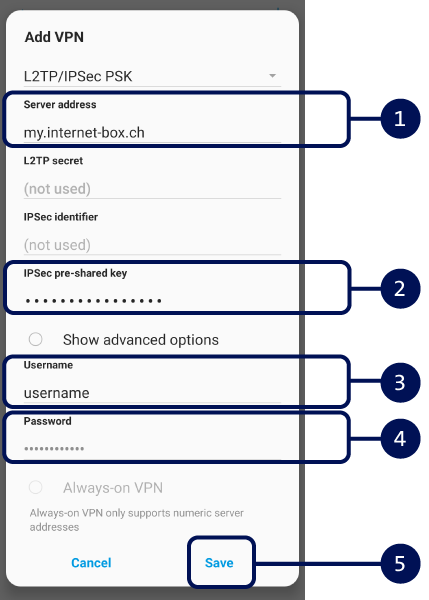
Nelle impostazioni dell’apparecchio, entra in «Connessioni» «Altre impostazioni di rete» «VPN» e selezionate «+». Dopodiché esegui le operazioni seguenti:
- Scegli il nome della nuova connessione VPN e scrivilo qui.
- Seleziona come tipo «IKEv2/IPSec PSK».
- Copia dal portale web dell’Internet-Box il tuo nome DNS. Ti consigliamo un account DynDNS, che non cambia nel tempo.
- Copia il nome utente VPN dal portale web dell’Internet-Box.
- Copia la password della propria VPN.
- Salva le impostazioni. Ora puoi avviare la connessione VPN.
Configurazione di L2TP
Nelle impostazioni dell’apparecchio, entra in «Connessioni» «Altre impostazioni di rete» «VPN» e seleziona «+». Dopodiché esegui le operazioni seguenti:
- Copia il nome del tuo DNS dal portale web dell’Internet-Box. Ti consigliamo un account DynDNS, che non cambia nel tempo.
- Copia la tua chiave personale shared secret VPN.
- Copia il nome utente VPN dal portale web dell’Internet-Box.
- Copia la password della propria VPN.
- Salva le impostazioni. Ora puoi avviare la connessione VPN.
Configurazione della VPN su Mac
Configurazione di WireGuard
Il nostro consiglio
- Installa l’app WireGuard(apre una nuova finestra) sul Mac.
- Apri l’app.
- Scarica il file di configurazione nel portale web e importalo nell’app (v. «Prima attivazione del router», dopo il punto 8).
- Salvare le impostazioni. Ora la connessione VPN è pronta all’uso.
Configurazione di IKEv2
Nelle impostazioni di sistema, entra in «Rete» e aggiungi una nuova connessione VPN-IKEv2. Dopodiché esegui le operazioni seguenti:
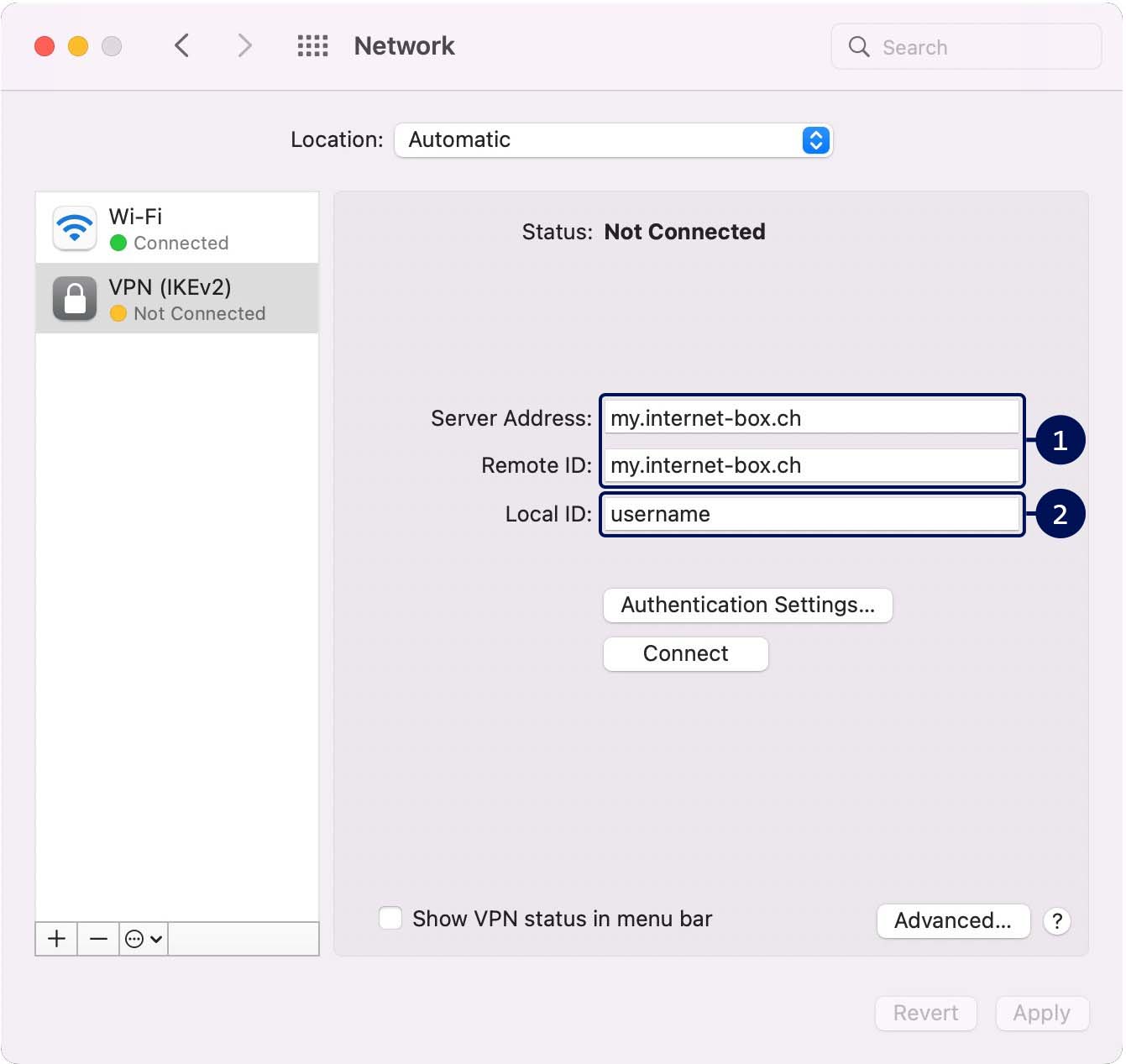
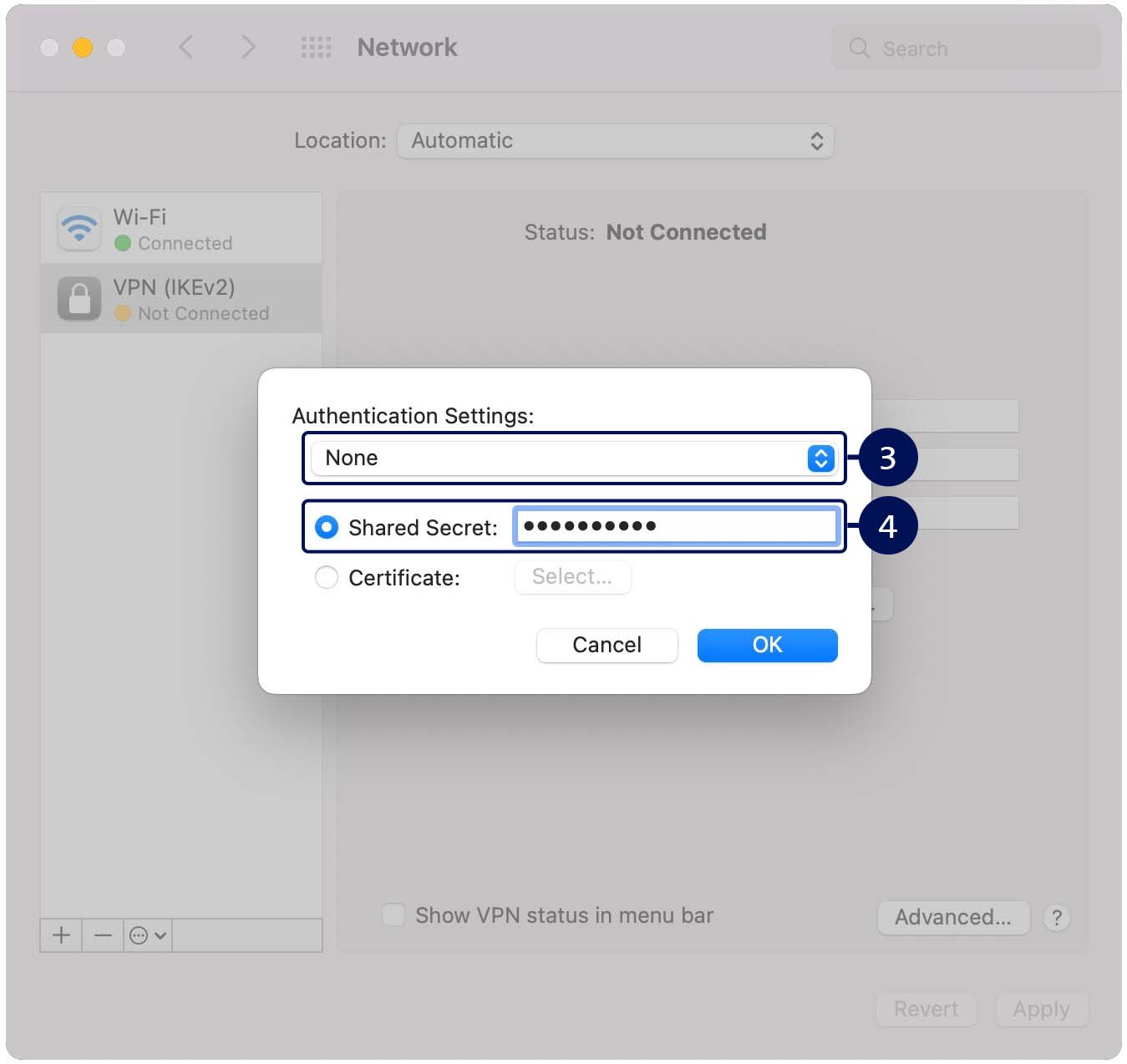
- Copia dal portale web dell’Internet-Box il nome o, se necessario, l’indirizzo IP. Ti consigliamo un account DynDNS come indirizzo del server, che non cambia nel tempo.
- Copia il nome utente VPN dal portale web dell’Internet-Box.
- Fai clic su «Impostazioni autentificazione» per altre impostazioni e non selezionare nessuna autenticazione utente.
- Copia la password dal portale web dell’Internet-Box. Fai clic su «Collega» per testare i dati inseriti.
Suggerimento: attiva l’indicatore di stato VPN. Così gestisci la connessione in ogni momento dalla barra del menu.
Configurazione di L2TP
Nelle impostazioni di sistema, entra in «Rete» e aggiungi una nuova VPN-L2TP attraverso collegamento IPSec. Dopodiché esegui le operazioni seguenti:
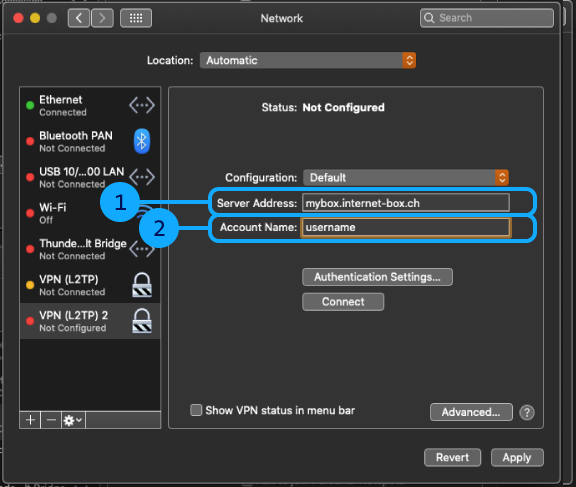
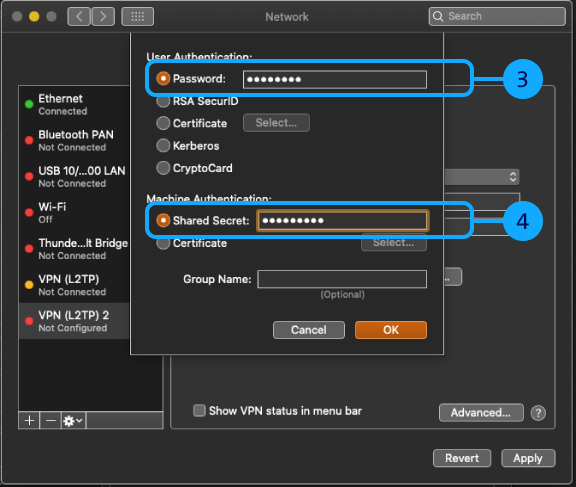
- Copia dal portale web dell’Internet-Box il nome o, se necessario, l’indirizzo IP. Ti consigliamo un account DynDNS come indirizzo del server, che non cambia nel tempo.
- Copia il nome utente VPN dal portale web dell’Internet-Box.
- Fai clic su «Impostazioni autenticazione ...» per aggiungere altre voci e copia la tua password VPN dal portale web dell’Internet-Box.
- Copia la tua chiave personale «shared secret VPN» e conferma. Fai clic su «Connetti» per verificare i dati immessi.
- Consiglio: attiva l’indicazione dello stato della VPN. Così gestisci la connessione in ogni momento dalla barra dei menu.
Configurazione della VPN su Windows
Configurazione di WireGuard
Il nostro consiglio
- Installa l’app WireGuard(apre una nuova finestra) sul computer.
- Apri l’app.
- Scarica il file di configurazione nel portale web e importarlo nell’app (v. «Prima attivazione del router», dopo il punto 8).
- Salva le impostazioni. Ora la connessione VPN è pronta all’uso.
Configurazione di L2TP per Windows 10
Nelle impostazioni di sistema, entra in «Rete» e aggiungi una nuova VPN-L2TP attraverso collegamento IPSec. Dopodiché esegui le operazioni seguenti:
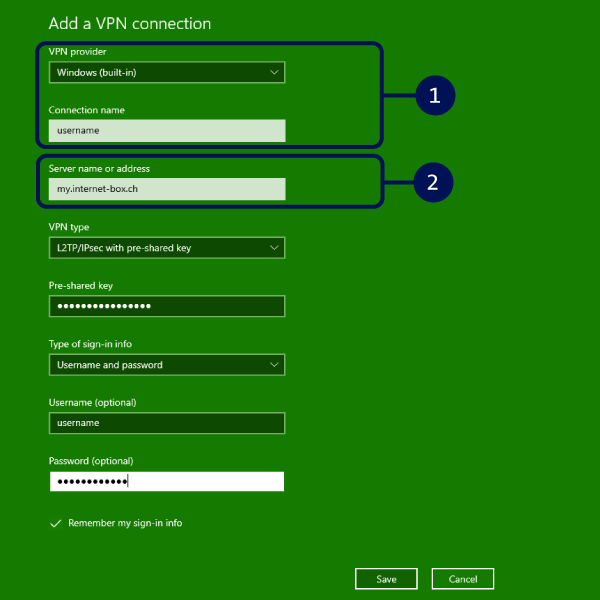
- Nel menu a tendina seleziona «Windows». Scegli il nome della nuova connessione VPN e scrivilo qui.
- Copia il nome del tuo DynDNS dal portale web dell’Internet-Box. Ti consigliamo un account DynDNS, che non cambia nel tempo.
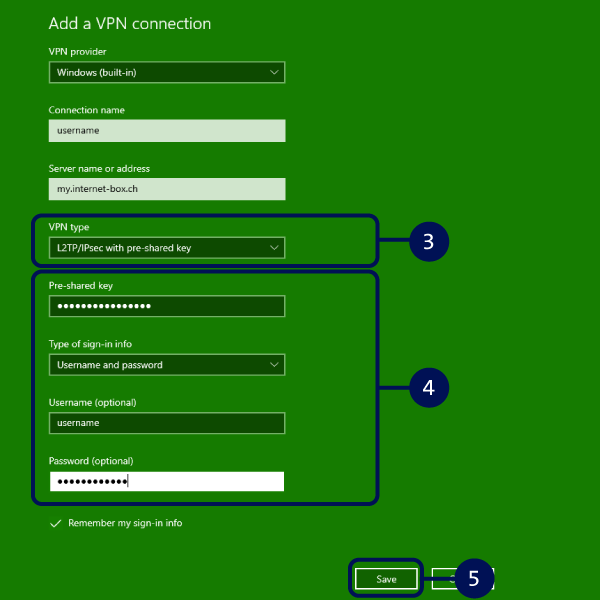
- Come tipo di VPN selezionare «L2TP/IPsec con chiave preinstallata».
- Copia lo shared secret, la password e il nome utente VPN dal portale web dell’Internet-Box.
- Salva le impostazioni. Controlla se la connessione VPN si collega.
Configurazione di L2TP per Windows 11
Nelle impostazioni di sistema, entra in «Rete» e aggiungi una nuova VPN-L2TP attraverso collegamento IPSec. Dopodiché esegui le operazioni seguenti:
- Nel menu a tendina seleziona «Windows». Scegli il nome della nuova connessione VPN e scrivilo qui.
- Copia il nome del tuo DynDNS dal portale web dell’Internet-Box. Ti consigliamo un account DynDNS, che non cambia nel tempo.
- Come tipo di VPN selezionare «L2TP/IPsec con chiave preinstallata».
- Copia lo shared secret, la password e il nome utente VPN dal portale web dell’Internet-Box.
- Fai clic su «Salva» per applicare le impostazioni.
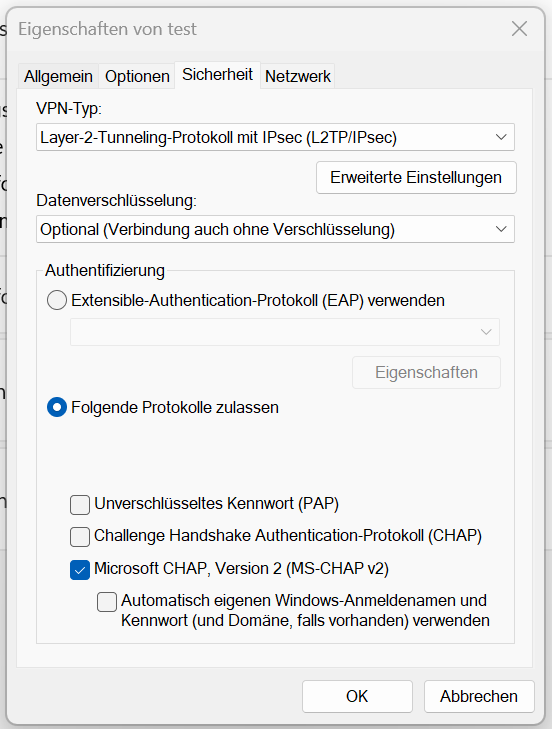
- Apri le opzioni avanzate della VPN appena configurata.
- Vai su «Ulteriori proprietà della VPN» e apri «Modifica».
- Apri la scheda «Sicurezza» e selezionare «Autorizza i protocolli seguenti». Assicurarsi che sia stata spuntata l’opzione «Microsoft CHAP, versione 2 (MS-CHAP v2)».
- Conferma con «OK»: Ora la procedura è conclusa.
Domande frequenti
Perché la connessione VPN in casa non funziona?
Se sei collegato direttamente alla rete domestica, la VPN non funziona. Testa la connessione VPN quando sei fuori casa e quindi scollegato dal router.
Quante connessioni VPN è possibile utilizzare contemporaneamente?
Sulle Internet-Box 2, 3, 4, 5 e 5 Pro puoi attivare 3 connessioni VPN e usarle contemporaneamente su apparecchi diversi. Ogni connessione VPN funziona su un solo apparecchio alla volta.
L’Internet-Box plus permette 1 sola connessione VPN.
Come è possibile creare una connessione VPN permanente?
Con il servizio DNS dinamico (DynDNS) definisci un indirizzo web personale, che ti permette di accedere in qualsiasi momento alla rete domestica.
Quali sono gli Internet-Box compatibili con ciascuna tipologia di VPN?
- WireGuard è utilizzabile sull’Internet-Box 3, 4 e 5 Pro
- IKEv2 è utilizzabile sull’Internet-Box 2, 3, 4 e 5 Pro
- L2TP è utilizzabile sull’Internet-Box 2, 3 e 4
Scegli l’opzione di supporto
Möchten Sie etwas bestellen? Wir beraten Sie

Gestisci i tuoi prodotti, servizi e dati direttamente nel tuo account.
Apri My Swisscom(si apre una nuova finestra)
Il chatbot Sam ti aiuta subito. Se Sam non può aiutarti, interverrà un collaboratore Swisscom.
Avviare ChatRicevi risposte rapide dagli esperti del servizio clienti di Swisscom.
Direttamente all'aiuto