Installazione dell’app My Security
Per muoverti senza pensieri nel mondo digitale, il primo passo è la protezione completa che offre l’app My Security. Una volta configurata, l’app tiene al sicuro la tua identità, i tuoi dispositivi e le tue password.
Buono a sapersi
Questo protegge le tue informazioni e la tua identità da virus, attacchi informatici e furti di dati:
- Installa l'app My Security su tutti i dispositivi
- Configura completamente l'app My Security
Installare l’app My Security
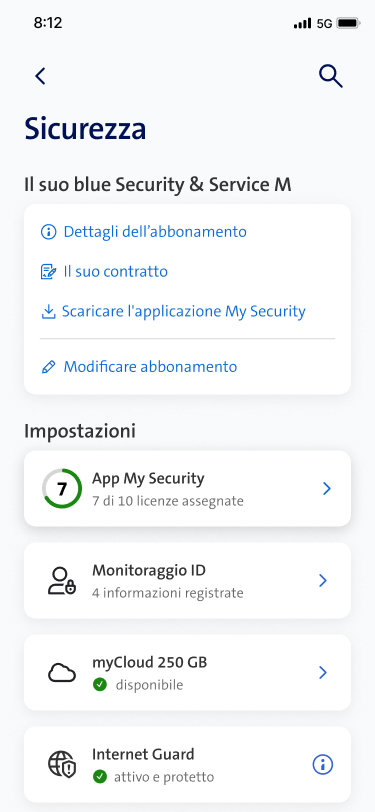
Installa l'app My Security su tutti i dispositivi. Hai a disposizione 10 licenze.
Computer: Windows / macOS
L’app My Security riunisce protezione dei dispositivi, protezione dell’identità e ulteriori funzioni in una sola applicazione.
- Effettua l’accesso come amministratore dal computer.
- Per prima cosa, disinstalla gli altri programmi di sicurezza per evitare che si verifichino problemi Vai alle istruzioni
- Scarica l’app My Security.(apre una nuova finestra)
- Apri il file scaricato.
- Segui le istruzioni.
Smartphone / Tablet
L’app My Security riunisce protezione dei dispositivi, protezione dell’identità e ulteriori funzioni in una sola applicazione.
- Per prima cosa, disinstalla gli altri programmi di sicurezza per evitare che si verifichino problemi.
Vai alle istruzioni - Scarica l'app "My Security".
Apri My Swisscom(apre una nuova finestra) - Apri l'applicazione My Security e segui le istruzioni.
Disinstallare i programmi di sicurezza
Come disinstallare i programmi di sicurezza esistenti:
Computer: Windows
Prima di (re)installare l’app My Security, rimuovi la vecchia app o altri programmi di sicurezza per evitare problemi.
- Entra nel menu «Avvio» del computer.
- Apri le «Impostazioni».
- Seleziona «App» e «App e funzionalità».
- Clicca sui tre punti del programma (Windows 11) oppure seleziona il programma (Windows 10).
- Clicca su «Disinstalla».
- Segui le istruzioni del programma per disinstallarlo.
Computer: macOS
Prima di (re)installare l’app My Security, rimuovi la vecchia app o altri programmi di sicurezza per evitare problemi.
- Cerca in Finder la cartella del programma che volete disinstallare.
- Con wizard di disinstallazione: utilizzalo sempre per disinstallare il programma e segui le istruzioni.
- Senza wizard di disinstallazione: sposta il programma da disinstallare nonché file e cartelle appartenenti nel cestino del Mac. Conserva temporaneamente i file nel cestino finché non siete sicuri che il vostro Mac funziona senza problemi.
Smartphone: Android
Prima di (re)installare l’app My Security, rimuovi la vecchia app o altri programmi di sicurezza per evitare problemi.
- Apri il Google Play Store.
- Tocca l’icona del profilo in alto a destra e seleziona «Gestisci app e dispositivo».
- Seleziona «Gestisci» e spunta la casella accanto all’app.
- Toccate il cestino in alto a destra e rimuovi l’app con «Disinstalla».
Smartphone: iOS
Prima di (re)installare l’app My Security, rimuovi la vecchia app o altri programmi di sicurezza per evitare problemi.
- Entra in «Impostazioni» «Generali» «Spazio iPhone».
- Seleziona l’app che desiderate cancellare.
- Tocca «Cancella app» e il cestino, quindi conferma.
Configurare l’app My Security
Configura l'app My Scecurity e inserisci i tuoi dati personali.
Attivare la protezione dei dispositivi
La protezione dei dispositivi scansiona smartphone, laptop e dispositivi simili per rilevare virus, hacker, allegati infetti nella posta elettronica e altre minacce.
- Apri l’app My Security.
- Seleziona «Protezione dei dispositivi».
- Clicca sul pulsante «I primi passi» e segui le istruzioni.
Configurare la protezione dalle frodi
La protezione dalle frodi rileva le pagine web affidabili e ti segnala le connessioni non sicure, per offrirti online shopping ed e-banking senza preoccupazioni.
- Apri l’app My Security.
- Seleziona «Protezione dalle frodi».
- Clicca sul pulsante «I primi passi» e segui le istruzioni.
Configurare l’estensione della protezione per il browser
L’estensione dell’app My Security nel tuo browser ti protegge dalle pagine web non sicure e ti avvisa quando stai per aprirne una.
- Apri l’app My Security.
- Nel riquadro «Protezione dalle frodi», seleziona il pulsante «Estensioni per il browser».
- Seleziona «Installa» per il browser che desiderate (Chrome, Safari, Firefox ecc.) e segui le istruzioni dell’app My Security. Da questo punto, la procedura cambia a seconda del web browser che utilizzate.
Attivare una VPN con l’app My Security
La rete privata virtuale VPN protegge il tuo traffico internet per tutelare la tua privacy. Puoi attivarla o disattivarla facilmente dalla schermata principale dell’app My Security:
- Apri l’app My Security.
- Attiva la VPN alla voce «VPN».
- Se la VPN viene attivata per la prima volta dopo l’installazione dell’app My Security, si apre la finestra «Configurazione VPN».
- Per consentire al dispositivo di stabilire una connessione VPN, seleziona «Consenti» e poi «OK».
- La VPN viene attivata e collega l’app My Security al punto che offre la migliore connessione possibile.
Per disattivare la VPN, tocca l’icona dell’interruttore alla voce «VPN».
Attivare la protezione WLAN
Se il tuo smartphone è collegato alla rete tramite WLAN, la protezione WLAN controlla se la connessione è sicura o se è meglio non utilizzarla.
- Apri l’app My Security.
- Nella schermata principale dell’app My Security, seleziona «Protezione dalle frodi».
- Seleziona «Protezione WLAN».
- Attiva la protezione WLAN.
- Seleziona «Attiva automaticamente VPN» per usare la VPN ogni volta che vi connettete a una rete WLAN aperta o non sicura.
- Seleziona le notifiche che volete visualizzare.
Configurare il gestore di password come estensione del browser
Una volta configurato il gestore di password nel tuo browser, puoi comodamente archiviare e consultare le tue password in automatico.
- Apri l’app My Security.
- Nella «Cassaforte delle password» clicca sul pulsante «Compilazione automatica».
- Seleziona il pulsante relativo al vostro web browser (ad es. Chrome, Windows Edge, Firefox) e confermate l’installazione.
- Copia il codice di autorizzazione nella memoria temporanea.
- Apri il web browser e seleziona l’estensione «Password Manager by F-Secure».
- Incolla il codice di autorizzazione dalla memoria provvisoria.
- Conferma con «Autorizza».
L’estensione fa comparire l’icona del gestore di password ogni volta che effettuate l’accesso a un sito web. Clicca sull’icona e il gestore di password inserisce automaticamente la vostra password.
Sincronizzare il gestore di password su tutti i dispositivi
Usi già il gestore di password su un dispositivo? Allora con la procedura seguente puoi collegare altri dispositivi e sincronizzare le password:
- Ripeti la procedura di installazione sugli altri dispositivi per sincronizzarli tra loro.
- Clicca sulla cassaforte delle password nel dispositivo supplementare e seleziona «Sono già utente». Segui le istruzioni.
- Basta questo e le tue password sono già registrate, così potete accedere direttamente ai vostri account dal dispositivo supplementare.
Monitorare l’indirizzo e-mail per rilevare abusi dei dati
Con l’app My Security monitori automaticamente fino a 10 indirizzi e-mail, tuoi o di persone a te vicine, per rilevare abusi dei dati. Una volta memorizzato un primo indirizzo e-mail, puoi attivare il monitoraggio anche per altri elementi importanti, come nomi utente, numeri di telefono, carte di credito, passaporto, licenza di condurre e altro.
- Registra fino a 10 indirizzi e-mail nell’app My Security alla voce «Monitoraggio».
- Riceverai un’e-mail da noreply@f-secure.com per confermare l’indirizzo e-mail che avete inserito.
- Se si verifica un abuso dei dati su questo indirizzo e-mail ricevi una notifica nell’app My Security.
Imposta la protezione della famiglia
Uso sicuro dei media per tutta la famiglia: con la protezione famiglia puoi limitare o bloccare determinati contenuti e attività per i bambini utilizzando diversi livelli di protezione.
Domande frequenti
Perché non riesco a installare l’app My Security?
Per utilizzare l’app My Security, il tuo dispositivo deve essere dotato di uno dei seguenti sistemi operativi di nuova generazione:
- Windows 10 a partire dalla versione 21H2, Windows 11
- macOS 13 (Ventura) o superiore
- iOS 18.0 o superiore
- Android 11.0 o superiore
Nota: L’architettura a 32 bit di Windows non viene più supportata.
Come faccio a contrassegnare una rete WLAN locale come affidabile?
Puoi consentire le connessioni ad altri dispositivi all’interno della stessa rete mentre la VPN è attiva. Imposta la tua rete attuale come affidabile seguendo la procedura seguente e assicurati che la «funzione kill switch» sia attivata (impostazione predefinita):
Smartphone: Android/iOS
- Apri l’app My Security.
- Nella schermata principale, tocca «VPN».
- Seleziona l’icona a forma di ingranaggio nell’angolo in alto a destra. Si apre la schermata «Impostazioni VPN per la protezione dei dati».
- Seleziona «Reti affidabili».
- Seleziona «Rete corrente».
Computer: Windows/macOS
- Apri l’app My Security.
- Nella schermata principale, tocca «VPN».
- Seleziona «Reti affidabili». Si apre la schermata.
- In «Reti attuali» imposta la rete che ritenete affidabile con l’opzione «Rete affidabile».
Importante: Non contrassegnare mai come affidabili delle reti che non sono protette da password.
Cosa posso fare se un software viene bloccato per errore?
Ecco come fare per sbloccarlo:
Windows:
- Apri l’app My Security.
- Nella schermata principale dell’app My Security, seleziona «Protezione dei dispositivi».
- Seleziona «Gestisci esclusioni scansione». Per poter accedere a queste impostazioni ti occorrono i diritti di amministratore.
- Nella scheda «Bloccate» vedi l’elenco delle applicazioni bloccate.
- Seleziona l’applicazione e poi l’opzione «Autorizza».
- Clicca su «Sì» per confermare che volete autorizzare nuovamente l’applicazione.
L’applicazione selezionata viene aggiunta all’elenco «Escluse» ed è nuovamente autorizzata ad apportare modifiche al sistema.
macOS:
- Clicca sull’icona del prodotto nella barra del menu ed entra nelle «Impostazioni».
- Seleziona la scheda «DeepGuard».
- Clicca sull’icona a forma di lucchetto nell’angolo in basso a sinistra.Per modificare queste impostazioni ti occorrono i diritti di amministratore.
- Seleziona «Configura DeepGuard». Si apre l’app «Configurazione DeepGuard».
- Nell’app «Configurazione DeepGuard», clicca con il tasto destro del mouse sulla regola dell’applicazione che vuoi autorizzare e poi sull’opzione «Modifica».
- Nell’app «Configurazione DeepGuard», cliccate con il tasto destro del mouse sulla regola dell’applicazione che volete autorizzare e poi sull’opzione «Modifica».
- Seleziona «Autorizza» come regola per l’applicazione.
- Seleziona le autorizzazioni che volete assegnare all’applicazione.
- Concludi con «Salva».
Come faccio per abilitare manualmente delle pagine web bloccate dalla protezione per il browser?
Puoi autorizzare manualmente le pagine web se non costituiscono un pericolo.
Windows:
- Seleziona «Autorizza pagina web su questo computer». Per autorizzare le pagine web bloccate vi occorrono i diritti di amministratore.
- Si apre la finestra «Aggiungi pagina web autorizzata», in cui viene mostrato l’indirizzo che desiderate autorizzare.
- Seleziona «OK».
Si apre la pagina web bloccata. Inoltre, il prodotto aggiunge la pagina web all’elenco delle pagine web autorizzate.
macOS:
- Apri l’app My Security.
- Nella schermata principale seleziona «Protezione dalle frodi».
- Seleziona «Gestisci pagine web autorizzate e bloccate».
- Clicca sull’icona a forma di lucchetto nell’angolo in basso a sinistra. Per modificare queste impostazioni ti occorrono i diritti di amministratore.
- In «Pagine web autorizzate», seleziona l’opzione «Definisci pagine web autorizzate».
- Si apre la finestra «Aggiungi le pagine web che desideri autorizzare».
- Per aggiungere una pagina web all’elenco delle pagine web autorizzate, seleziona il «+» nell’angolo in basso a sinistra della finestra. Inserisci l’indirizzo della pagina web che vuoi autorizzare e premi il tasto di inserimento. Ora la pagina web figura nell’elenco delle pagine web autorizzate.
- Per rimuovere una pagina web dall’elenco delle pagine web autorizzate, seleziona l’indirizzo della pagina web. Quindi seleziona il «-» nell’angolo in basso a sinistra della finestra.
- Per chiudere la finestra, clicca su «Fatto».
Android:
- Apri l’app My Security.
- Nella schermata principale dell’app My Security, seleziona «Protezione dalle frodi».
- Tocca «Pagine web autorizzate» e poi «Aggiungi pagina web autorizzata».
- Inserisci l’indirizzo della pagina web che volete aggiungere. Seleziona «Autorizza questa pagina web».
iOS:
- Apri l’app My Security.
- Nella schermata principale dell’app My Security, seleziona «Protezione dalle frodi».
- Seleziona «Protezione per Safari».
- Seleziona l’icona «Impostazioni» nell’angolo in alto a destra della schermata.
- Tocca «Pagine web autorizzate» e poi «Aggiungi pagina web autorizzata».
- Inserisci l’indirizzo della pagina web che volete aggiungere. Seleziona «Autorizza questa pagina web».
Come faccio per ripristinare la mia master password?
Al momento dell’installazione dell’app My Security, hai generato un codice QR per il ripristino. Scansionalo e segui le istruzioni.
Importante: Senza questo codice QR, non puoi ripristinare o reimpostare la tua master password.
Dove posso gestire la mia app My Security?
I dispositivi e le licenze possono essere gestiti nell'App My Swisscom.
Scegli l’opzione di supporto

Concordate una richiamata
I professionisti di My Service ti supporteranno al telefono (a pagamento).