Router, WLAN & Internet-Box einrichten
Pack die Kabel aus und leg los: Richte deine neue Internet-Box mit der Schritt-für-Schritt-Anleitung ein und verbinde deine Geräte mit dem WLAN.
Internet einrichten
Folge einfach der Anleitung, um Internet auf deinem Router einzurichten:
Tipp: My Swisscom App
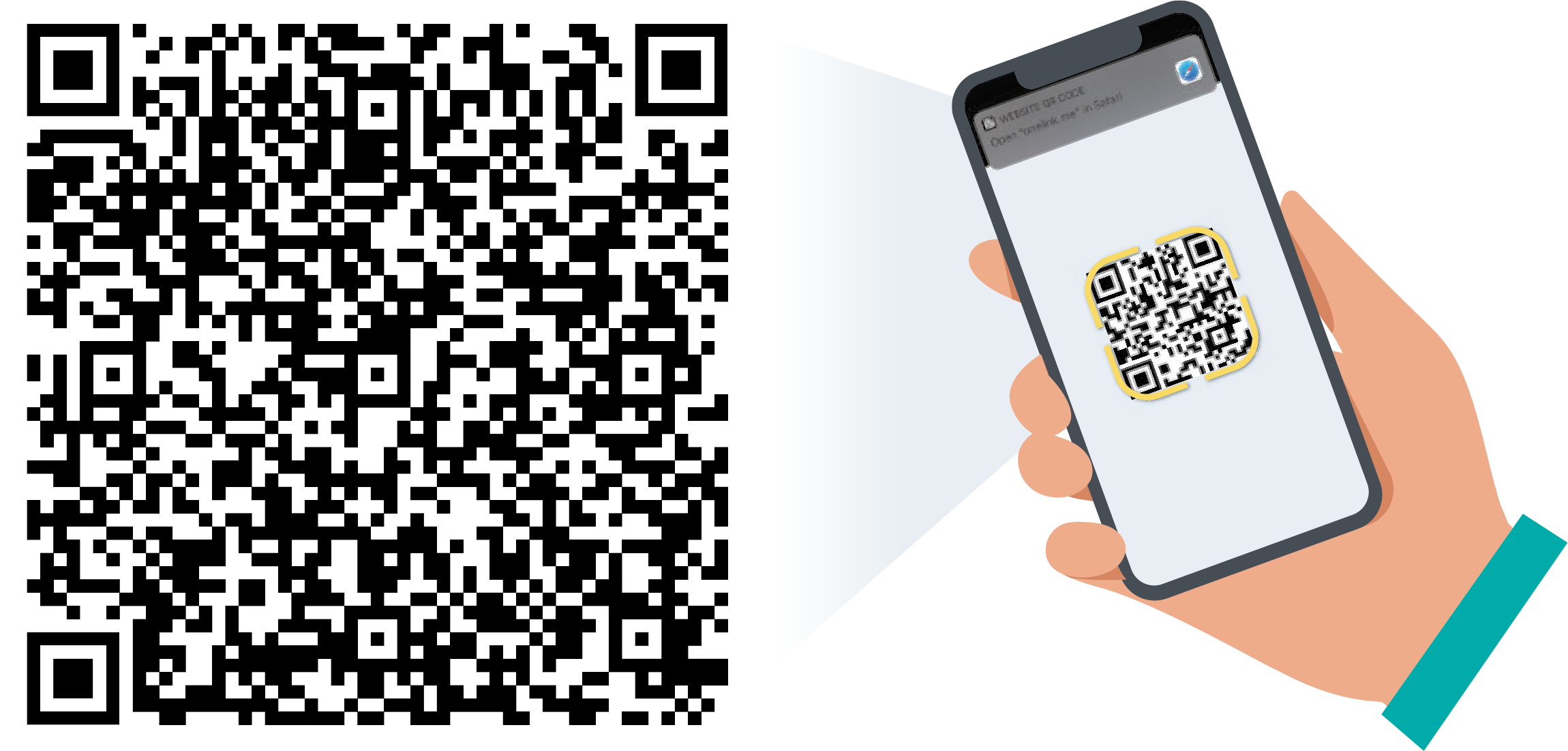
Die My Swisscom App hilft dir Schritt für Schritt, deine neue Internet-Box einzurichten.
QR-Code scannen und los geht’s.
Worauf muss ich achten, bevor ich Swisscom Internet einrichte?
- Stelle sicher, dass dein Anschluss bereits offiziell aktiviert wurde.
- Bei einem Glasfaseranschluss benötigst du die OTO-Nummer, die du auf der Glasfasersteckdose in deiner Wohnung findest.
- Verwende für die Verbindung ausschliesslich die von uns erhaltenen Originalkabel, um Geschwindigkeitsverluste zu vermeiden.
- Blinken am Router die LEDs rot, hilft dir der digitale Support-Assistent bei der Lösungssuche.
Was bedeuten die verschiedenen LED-Farben?
LED leuchtet weiss: Die TV-Box ist eingeschaltet.
LED leuchtet nicht: Die TV-Box hat keinen Strom
LED leuchtet rot: Die TV-Box ist im Ruhemodus (Standby).
LED blinkt blau: Die TV-Box startet.
Du möchtest die Installation nicht selbst machen? Unsere Techniker*innen übernehmen das für dich.
Geräte mit WLAN verbinden
Deinen WLAN-Namen und das Passwort findest du in My Swisscom(öffnet ein neues Fenster).
Computer mit WLAN verbinden
- Klicke auf das WLAN-Symbol (Windows: unten rechts, Mac: oben rechts).
- Wähle deinen WLAN-Namen aus.
- Gebe dein WLAN-Passwort ein.
Alternative: Der kostenlose My Swisscom Assistant richtet für dich das WLAN automatisch auf deinem Computer ein.
Smartphone mit WLAN verbinden
Verbinde dein Handy mit dem WLAN, um über das Internet zu Hause zu surfen. Gehe dazu in die Einstellungen auf deinem Handy und wähle unter «WLAN» deinen WLAN-Namen aus.
Weitere Geräte mit WLAN verbinden
Mit der WPS-Funktion (Wi-Fi Protected Setup) kannst du deine Geräte wie z.B. Drucker oder IP-Radios per Knopfdruck ohne die Eingabe des WLAN-Passworts verbinden.
Drücke an der Internet-Box die +Taste und aktiviere innerhalb der nächsten 2 Minuten die WPS-Funktion auf deinem Gerät. Beachte, dass nicht alle Geräte WPS unterstützen und Gerätehersteller in vielen Fällen alternative Lösungen anbieten (z.B. über eigene Apps).
Häufige Fragen zu Internet & WLAN einrichten
Wie verbessere ich den WLAN-Empfang zu Hause?
Ergänze deine Internet-Box mit einer WLAN-Box(öffnet ein neues Fenster). Die Swisscom WLAN‑Box übernimmt das WLAN‑Signal deines Internet-Routers und gibt es verstärkt weiter. Du musst die WLAN-Box nur einschalten, die Plus-Taste an beiden Geräten drücken und die Verbindung startet automatisch.
Internet-Box und WLAN-Box: Was ist der Unterschied?
Die Internet-Box ist der zentrale Router von Swisscom. Sie ermöglicht den Anschluss ans Internet und baut ein WLAN-Netzwerk auf. Die WLAN-Box transportiert das WLAN-Signal der Internet-Box weiter. Sie verbessert den WLAN-Empfang in allen Räumen.
Wo erhalte ich Hilfe, wenn ich Probleme beim Internet einrichten habe?
Was ist WPS und wie nutze ich es?
WPS steht für Wi-Fi Protected Setup und ermöglicht dir, Geräte mit deinem WLAN-Netz zu verbinden, ohne das WLAN-Passwort einzugeben.
So funktioniert WPS auf Swisscom-Geräten:
- Drücke die WPS-Taste auf der Swisscom Internet-Box oder an einer unterstützten WLAN-Box. Die Taste ist oft mit einem + oder dem WPS-Symbol gekennzeichnet.
- Starte innerhalb der nächsten 2 Minuten die WPS-Verbindung auf dem Gerät, das du verbinden möchtest.
- Das Gerät baut automatisch eine Verbindung zum WLAN auf, ohne dass du das WLAN-Passwort eingeben musst.
ⓘ Nicht alle Geräte unterstützen WPS. In diesen Fällen verbinde das Gerät wie üblich über die WLAN-Einstellungen und gebe das Passwort ein.
Wähle deine Support-Option

Mit Swisscom chatten
Die digitale Assistenz Sam hilft dir bei Fragen zu deinen Swisscom Produkten.
Rückruf vereinbaren
Wähle ein Zeitfenster und lass dich von einer Fachperson telefonisch unterstützen.