Gigaset Basisstation IP BASE COMFORT II
Gerät und Tasten
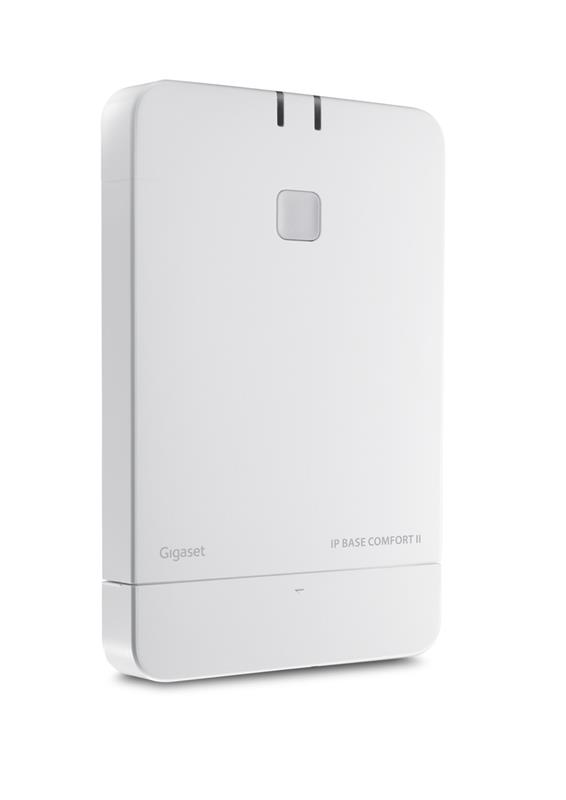
Gerät kennenlernen
Tasten und Anschlüsse
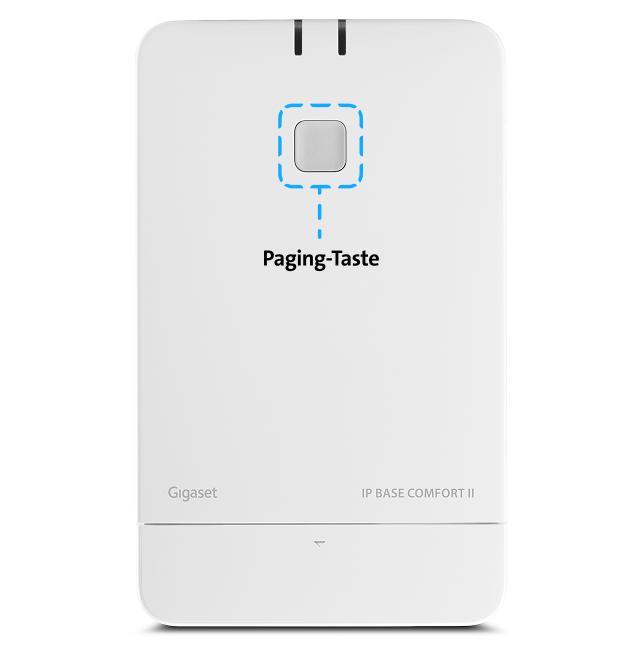
A Anmelde-/Paging-Taste
| Mobilteile suchen (Paging): | kurz drücken (1 Sek.) - rechte LED blinkt blau. Alle angemeldeten Mobilteile klingeln gleichzeitig. |
| Mobilteil anmelden: | lange drücken (3 Sek.) und loslassen - linke LED blinkt grün. Anmeldung der Mobilteile. |
| Gerät auf Werkseinstellungen zurücksetzen: |
für 10 Sek. drücken, bis beide LEDs erlöschen. Loslassen und nochmals für 3 Sekunden drücken bis LEDs rot leuchten. Nach dem Loslassen wird das Gerät auf Werkseinstellungen zurückgesetzt. |
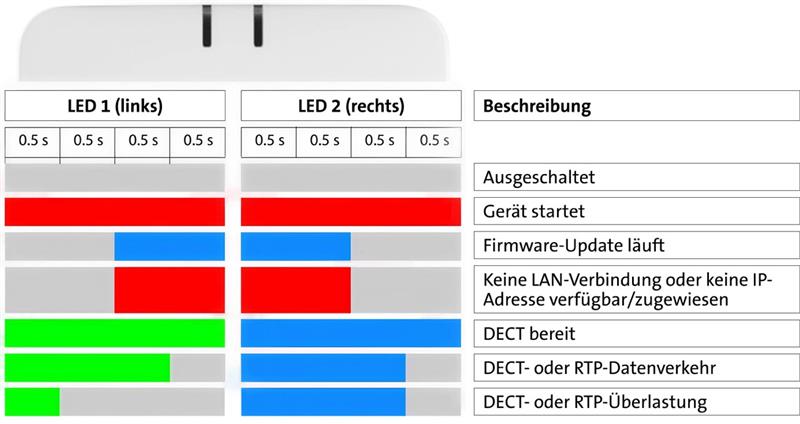
LED-Farbanzeige
Häufig gestellte Fragen
Wie viele Mobilteile können mit der Gigaset Basisstation IP BASE COMFORT 2 verbunden werden?
Es können maximal 8 DECT Mobilteile verbunden werden. Die Anzahl parallele Gespräche variiert nach Ihrem Festnetzanschluss, max. sind jedoch 5 parallele Gespräche möglich. Das DECT Mobilteil entweder mit der Internet-Box oder der Basisstation verbinden.
Welche Router sind mit der Gigaset Basisstation IP BASE COMFORT 2 kompatibel?
Centro Business 2.0, 3.0 sowie alle Internet-Boxen.
Wie richte ich die Anrufumleitung ein?
Wenn Sie Ihre Anrufe weiterleiten oder bestimmte Anrufe nicht entgegennehmen möchten, können Sie diese Einstellungen direkt auf Ihrem Handapparat vornehmen. Gehen Sie dazu wie folgt vor:
- Menü
- Netzdienste
- Optionen
- Nach unten navigieren und Dienst (Anrufe weiterleiten, Anonym sperren etc.) einrichten > OK
Konkret sind folgende Swisscom-Dienste möglich:
| Anruf weiterleiten |
Eingehende Anrufe an eine andere Rufnummer weiterleiten |
| Nicht stören | Alle eingehenden Anrufe auf eine Ansage umleiten |
| Anonym sperren |
Alle eingehenden Anrufe mit unterdrückter Rufnummer auf eine Ansage umleiten |
| Anrufsperre | Die Rufnummer des letzten eingegangenen Anrufs in eine Sperrliste aufnehmen. Anrufe mit dieser Rufnummer werden nicht mehr an das Mobilteil weitergeleitet. |
Wie aktiviere ich „Ruhe vor dem Telefon“?
Wenn aktiv, hören Anrufende das Besetztzeichen.
- Aktivieren: *26#
- Deaktivieren: #26#
Wie weise ich anonyme Anrufe ab?
Anrufe mit unterdrückter Nummer werden abgewiesen.
- Aktivieren: *99#
- Deaktivieren: #99#
Wie richte ich eine Anrufsperre ein?
Alle Infos: Callfilter verwalten & Nummern sperren
Warum dauert die Inbetriebnahme so lange?
Bei der Erstinbetriebnahme einer Gigaset IP BASE COMFORT II erfolgt, falls nötig, ein Update auf die aktuellste Firmware, was bis zu 15 Minuten dauern kann. Bitte warten Sie, bis LED 1 grün und LED 2 blaun leuchtet.
Wie aktualisiere ich die Firmware?
Die Firmware Ihrer Basisstation wird automatisch aktualisiert, sobald eine neue Version verfügbar ist.
Wie kann ich ein Mobilteil anmelden?
- Anmeldetaste 3 Sek. drücken → LED blinkt grün
- Mobilteil einschalten → Sprache wählen
Optional: Bei mehr als einer Rufnummer zeigt das Mobilteil den Rufnummern-Wizard an. Hier kann die gewünschte abgehende und ankommende Rufnummer eingestellt werden.
Welche Mobilteile werden unterstützt?
- Gigaset CL660HX
- Gigaset Comfort 551HX
- Gigaset E560HX (nur GAP-Basisfunktionen, volle
Unterstützung ab 2026) - HD-Phones mit GAP
Können andere Mobilteile angemeldet werden?
- Ja, alle GAP-fähigen Geräte (nur
Basisfunktionen) - Die Anmeldung und die Zuteilung der Rufnummer erfolgt über das WebGui.
Wie melde ich mich am WebGui an?
- Nach dem erfolgreich angemeldeten Mobilteil die Paging Taste auf der Basisstation kurz drücken. Die Mobilteile klingeln und zeigen die IP Adresse der Basisstation an.
- Im Webbrowser die IP Adresse eingeben und mit Username: "user", Passwort: "user" anmelden. Anschliessend muss für den user ein neues Passwort definiert werden.
Optional: Um das User Passwort auf Standard zurückzusetzen, muss die Basisstation auf Werkseinstellung zurückgesetzt werden.
Welche Einstellungen bietet das WebGui?
- Netzwerk: Es besteht die Möglichkeit, der Basisstation eine IP-Adresse manuell zuzuordnen.
- SIP-Konten: Es werden alle gekoppelten Mobilteile und Rufnummern angezeigt. In dieser Übersicht können die ankommenden und abgehenden Rufnummern zugeordnet werden.
- Mobilteile: Hier können die Mobilteile verwaltet werden. Hinzufügen, löschen, ändern von Mobilteilen. Oder auch Einstellungen an den Mobilteilen vorgenommen werden.
- Telefonie: HD-Voice kann an- oder aus-geschaltet werden
- System: Änderung des User Passworts. Allgemeine Einstellungen der Basisstation.
- Status: Liefert die aktuelle Übersicht der Basisstation. Für den Support können Diagnose Daten exportiert werden.
Wähle deine Support-Option
Möchten Sie etwas bestellen? Wir beraten Sie

Verwalte deine Produkte, Dienste und Daten direkt in deinem Konto.
My Swisscom öffnen(öffnet ein neues Fenster)
Die digitale Assistenz Sam hilft dir bei Fragen zu deinen Swisscom Produkten.
Chat startenErhalte eine Antwort von erfahrenen Swisscom Kunden.
Direkt zur Hilfe