Einrichten und nutzen
Anleitung in der App
Die My Swisscom App hilft dir Schritt für Schritt, dein Gerät einzurichten.
QR-Code scannen und los geht’s.
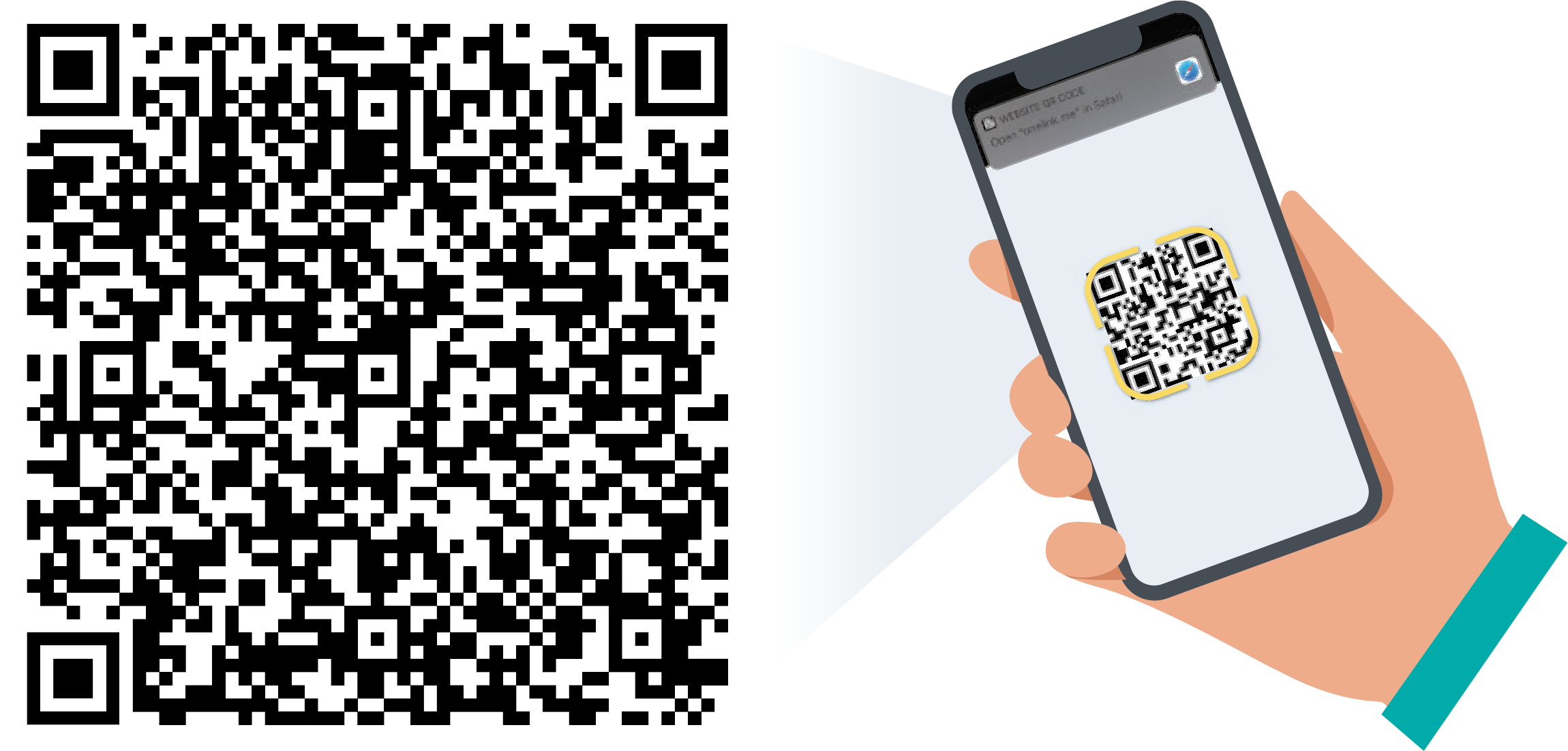
Anleitung in der App
Die My Swisscom App hilft dir Schritt für Schritt, dein Gerät einzurichten.
Video-Anleitung
PDF-Anleitung
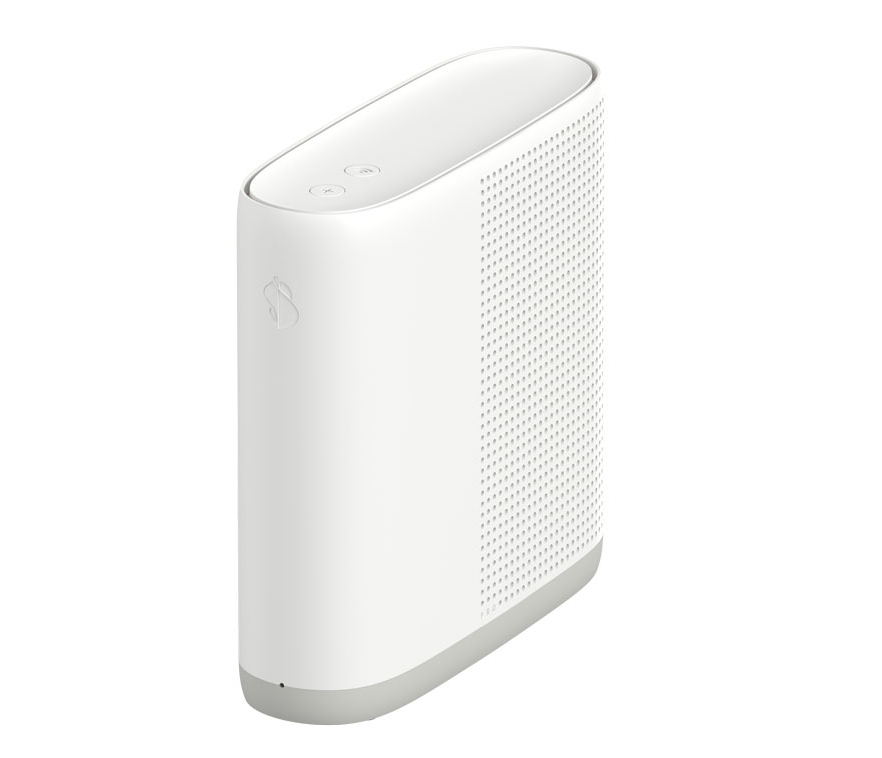
Gerät kennenlernen
Tasten und Anschlüsse
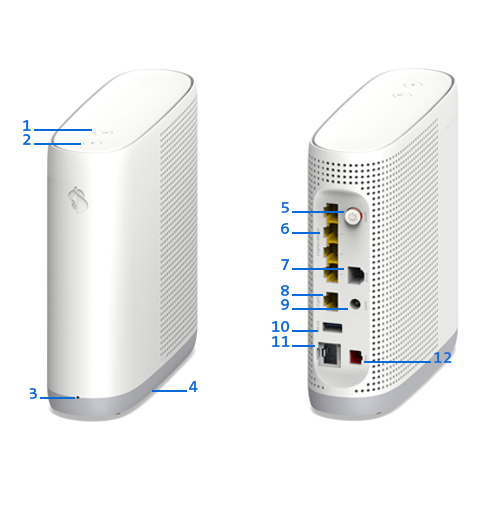
- WLAN-Taste
- + Taste
(WPS/DECT) - Status-LED
- Reset
- Ein / Aus (Power)
- Ethernet 1 Gbit/s (4x)
- Analoges Telefon / Faxgerät
- Ethernet 10Gbits/s
- Netzteil
- USB 3.0
- Glasfasermodul 1 Gbit/s
- Glasfaser 10 Gbit/s (XGS-PON)
Status-LED
| LED leuchtet weiss: | Alles in Ordnung |
| LED blinkt weiss und rot: | Das Gerät empfängt Konfigurationen von Swisscom. Wenn die LED nach 10 Minuten noch blinkt: Schliess die Internet-Box mit einem Ethernet-Kabel an einen Computer an und öffne www.swisscom.ch/start. Registriere da deine Internet-Box. |
| LED blinkt weiss: |
Update wird geladen. Die Internet-Box startet anschliessend neu. |
| LED blinkt rot: | Keine Verbindung zum Internet. Überprüfe, ob das DSL-Kabel korrekt eingesteckt ist. |
| LED leuchtet rot: | Fehlermeldung. Schalte die Internet-Box aus und wieder ein. Warte, bis die LED wieder weiss leuchtet. |
| LED leuchtet blau: | Defekte Internet-Box. Bitte kontaktiere uns für den Austausch. Hinweis: Bei der Erstinstallation leuchtet die LED zeitweise blau. Warte10 Minuten, bis der Installationsprozess durchlaufen ist. |
| LED leuchtet grün: | Die Stromsparfunktion ist eingeschaltet. |
Häufig gestellte Fragen
Allgemein
Was ist Triband Wi-Fi 7?
Wi-Fi 7 ist der neueste WiFi-Standard, mit dem du dir die Technologie der Zukunft sicherst. Triband WLAN verfügt neben dem seit Jahren vorhandenen 2.4 und 5 GHz-Band über ein zusätzliches 6 GHz-Band. Dieses ist störungsarm, weil es noch nicht so viele Geräte in diesem Bereich gibt.
Die Internet-Box 5 Pro ist mit allen WLAN-Geräten kompatibel, unabhängig von ihrem WLAN-Standard.
Wie viel Energie verbraucht der Router? Wie spare ich Strom?
Hier findest du die Angaben zum Stromverbrauch deiner Internet-Box:
Mit diesen Tipps erfährst du, wie du Strom sparen kannst:
Wie aktualisiere ich die Firmware meiner Internet-Box?
Die Firmware deines Routers wird automatisch aktualisiert, sobald eine neue Version verfügbar ist.
Was ist die OTO-Nummer (OTO ID) und wo finde ich sie?
Wenn dein Zuhause an das Glasfasernetz angeschlossen ist, hast du meistens eine Glasfasersteckdose. Darauf ist die OTO-Nummer oder OTO ID abgebildet – eine Zahlen- und Buchstabenfolge zur Identifikation.
Wie setze ich meine Internet-Box 5 Pro auf Werkeinstellungen zurück?
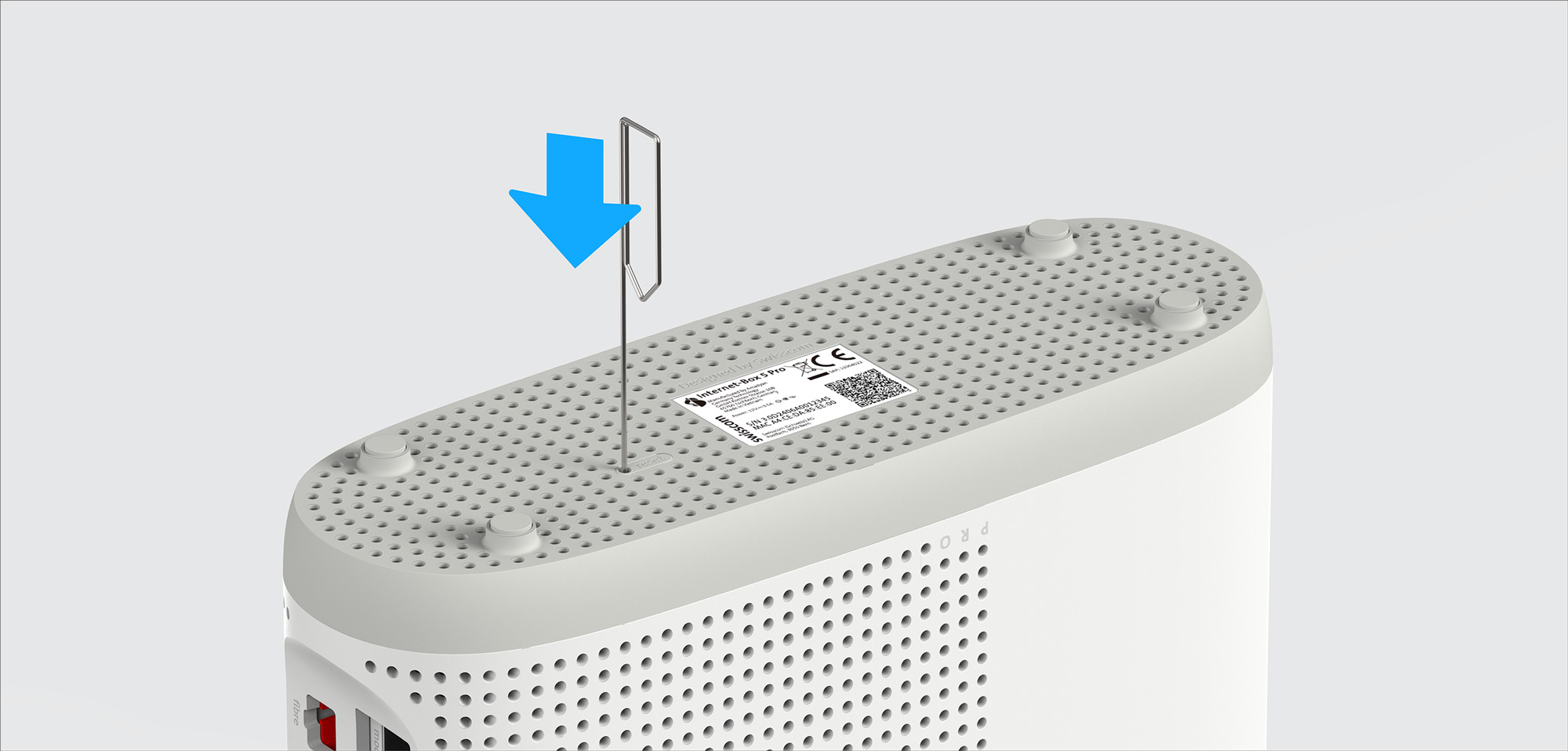
Wenn deine Internet-Box Probleme bereitet und ein Neustart keine Abhilfe schafft, kann das Gerät auf Werkeinstellungen zurückgesetzt werden. So führst du einen Reset der Internet-Box durch:
- Schliess die Internet-Box ans Stromnetz an und schalte sie ein. Warte anschliessend 2 Minuten, bis die Internet-Box aufgestartet ist.
- Führe den Reset wie auf dem unten aufgeführten Bild durch, indem du die Reset-Taste mit einem spitzen Gegenstand auf der Rückseite des Geräts für 1 Sekunde drückst.
- Nach erfolgreichem Reset beginnt die Status-LED weiss zu blinken und die Internet-Box startet neu.
Nach erfolgtem Neustart der Internet-Box leuchtet die LED wieder dauerhaft weiss. Der Reset ist somit erfolgreich beendet.
Router- Einstellungen
Wie ändere ich die Einstellungen meiner Internet-Box?
In My Swisscom kannst du deine WLAN-Zugangsdaten ändern, eine Internetsperre für Geräte konfigurieren oder dir einen Überblick über alle verbundenen Geräte verschaffen.
Wie sichere ich meine Router-Einstellungen?
Dank der Backup- und Wiederherstellungsfunktion sind die Einstellungen deiner Internet-Box 3 und neuer automatisch gespeichert. So bleiben deine individuellen Einstellungen einfach erhalten.
So kannst du die Router-Einstellungen manuell sichern oder wiederherstellen:
- Öffne das Webportal (nur im Heimnetz möglich).
- Geh zu «Internet-Box & WLAN-Box» > «Internet-Box».
- Wähle «Konfiguration sichern» oder «Konfiguration wiederherstellen»
Was passiert, wenn ich die Einstellungen ändere oder den Router wechsle?
Wenn du im Webportal der Internet-Box oder in My Swisscom Änderungen vornimmst,
werden die Einstellungen automatisch aktualisiert, verschlüsselt und sicher in My Swisscom gespeichert.
Auch beim Wechsel auf eine neue Internet-Box werden deine bisherigen Einstellungen automatisch wiederhergestellt. So kannst du dein neues Gerät sofort nutzen, ohne dass eine erneute Konfiguration nötig ist.
Welche Einstellungen werden automatisch gesichert?
Diese Router-Einstellungen werden automatisch gespeichert:
- WLAN-Einstellungen wie Name oder Passwort (auch bei deaktivierter Backup- und Wiederherstellungsfunktion)
- Telefonie-Einstellungen (z. B. Rufnummern, HD-Telefone, Telefonbuch, lokale SIP-Konten)
- Passwort für die Router-Oberfläche
- Netzwerkeinstellungen (IPv6)
- Swisscom DynDNS-Daten
- Persönliche Einstellungen (z.B. Heimnetzwerk, Portfreigaben, DMZ)
Diese Einstellungen werden nicht automatisch gespeichert:
- Anmeldedaten für DynDNS-Dienste von Drittanbietern (aus Sicherheitsgründen)
- WLAN-Verschlüsselung (z. B. WPA3) Verschlüsselung (z. B. WPA3)
Wie kann ich die Backup- und Wiederherstellungsfunktion deaktivieren?
Wenn du auf das automatische Speichern und Wiederherstellen verzichten möchtest, deaktiviere die Funktion in My Swisscom.
Das kann hilfreich sein, falls Probleme durch die individuellen Konfigurationen verursacht werden und die Internet-Box auf Werkeinstellungen zurückgesetzt werden soll.
Manuelle Backups sind weiterhin jederzeit möglich.
Unabhängig davon, ob die automatische Backup- und Wiederherstellungsfunktion aktiviert ist, kannst du die folgenden Einstellungen jederzeit wiederherstellen:
- WLAN-Einstellungen:
○ SSID
○ Passwort
○ Verschlüsselung (Standardeinstellungen) - Telefonie- Einstellungen:
○ Eingehende- und ausgehende Rufnummern
○ HD-Phones
○ Telefonbuch Lokale
○ SIP-Accounts
- Passwort Router-Webportal
- IPv6-Einstellung
- Dynamischer DNS von Swisscom
Wähle deine Support-Option
Möchten Sie etwas bestellen? Wir beraten Sie

Verwalte deine Produkte, Dienste und Daten direkt in deinem Konto.
My Swisscom öffnen(öffnet ein neues Fenster)
Die digitale Assistenz Sam hilft dir bei Fragen zu deinen Swisscom Produkten.
Chat startenErhalte eine Antwort von erfahrenen Swisscom Kunden.
Direkt zur Hilfe