Einrichten und nutzen
Anleitung in der App
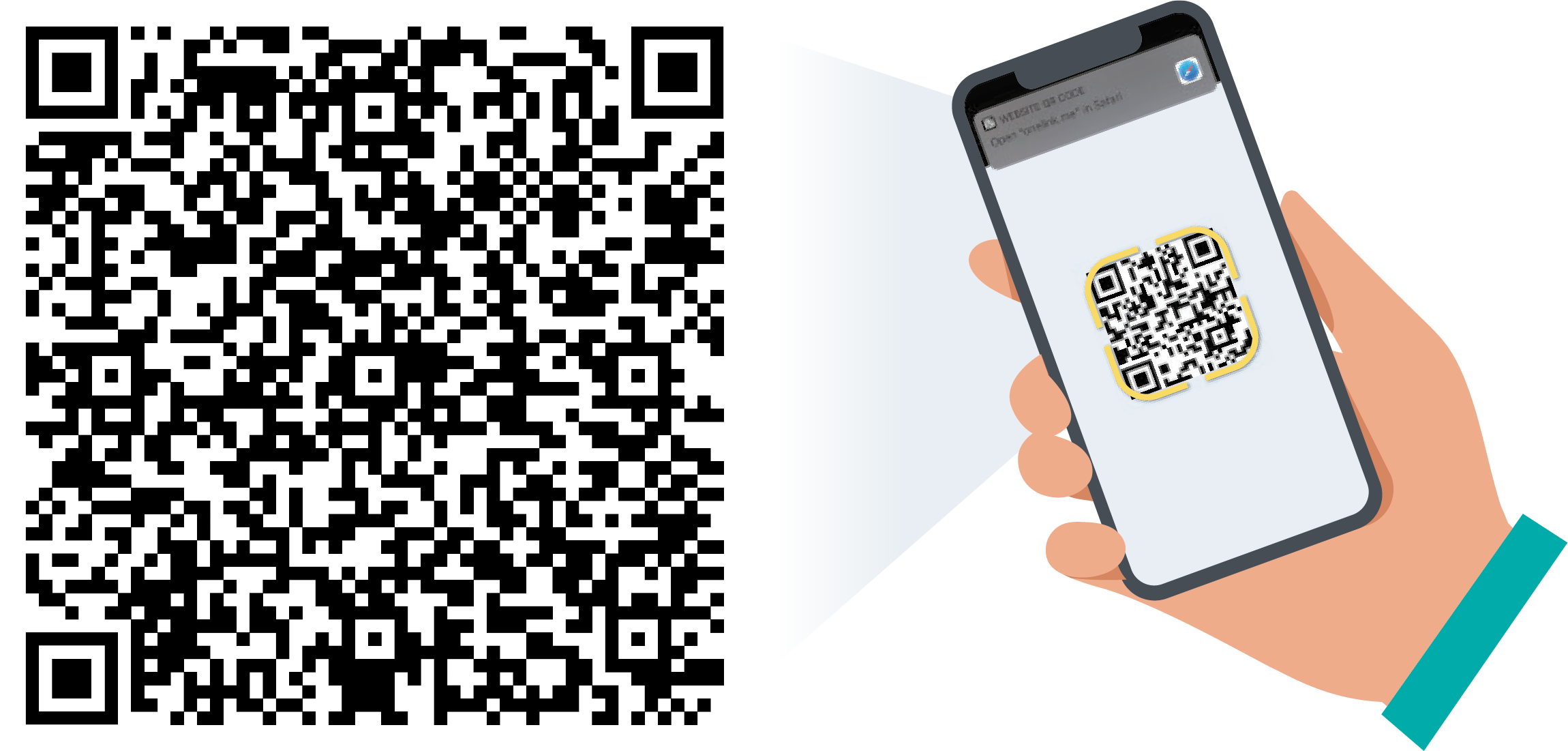
Die My Swisscom App hilft dir Schritt für Schritt, dein Gerät einzurichten.
QR-Code scannen und los geht’s.
Anleitung in der App
Die My Swisscom App hilft Ihnen Schritt für Schritt, Ihr Gerät einzurichten.
PDF-Anleitungen
Gerät kennenlernen
Status-LED
 |
Rotes Licht in der Mitte: Der TV ist im Standby. |
 |
Weisses Licht: Der TV ist eingeschaltet. |
  |
Rotes Licht rechts: Das Mikrofon ist aus. |
 |
Grüne Licht-Bewegung: Die Box hört zu. |
 |
Blaue Licht-Bewegung: Die Box denkt nach. |
 |
Blaues Blinken: Die Box spricht. |
 |
Weisses Aufleuchten: Die Fernbedienung wird verwendet |
|
Blaues Pulsieren nach aussen: Sie verbinden ein Bluetooth-Gerät. |
|
Blaues Pulsieren zur Mitte: Bluetooth-Gerät wird getrennt. |
Häufig gestellte Fragen
Mit welchem Internet-Router kann ich die TV-Boxen nutzen?
Die TV-Boxen kannst du mit allen Routern von Swisscom verbinden. Einzige Einschränkung: Mit dem Router Centro Business kannst du den Sprachassistenten nicht verwenden.
Kann ich mehrere TV-Boxen kombinieren?
Ja, du kannst pro Haushalt bis zu 5 TV-Boxen nutzen. Dabei spielt es keine Rolle, welche TV-Boxen du verwendest. Beachten Sie jedoch die Gerätebeschränkung.
Kann ich blue TV auch ohne TV-Box nutzen?
Ja, blue TV kannst du auch ohne TV-Box von Swisscom verwenden. Mehr zur Anwendung im Browser, via App oder bei einem Fremdanbieter.
Muss ich meine alte TV-Box retournieren?
Die TV-Box ist dein Eigentum und du musst diese nicht zwingend an Swisscom retournieren. Wenn du jedoch keine Verwendung mehr dafür hast, kann Swisscom die TV-Box auffrischen und einem anderen Kunden als Ersatzgerät zur Verfügung stellen..
Wie viel Energie verbraucht die TV-Box? Wie spare ich Strom?
Hier findest du die Angaben zum Stromverbrauch deiner TV-Box:
Mit diesen Tipps erfährst du, wie du Strom sparen kannst:
Neu und nur mit Android 12
Was ändert sich mit dem neuen Android-Betriebssystem?
Das Fernseherlebnis bleibt dasselbe, du kannst alle TV-Inhalte und -Funktionen wie vorher nutzen. Mit Android 12 kommen optionale neue Funktionen wie Google Assistant, Google Play und Chromecast built-in™ hinzu.
Damit du die Swisscom Box nutzen kannst, brauchen wir einmalig deine Einwilligung zu den Nutzungsbedingungen von Google.
Hat Google Zugang zu meinen Daten?
Wir senden keine Daten an Google, insbesondere nicht zur blue TV-Nutzung. Wenn du die Google-Funktionen wie Google Assistant oder Google Play verwendest, gelten die gleichen Regeln wie bei der Nutzung von anderen Google-Funktionen, die vorgängig akzeptiert werden müssen.
Brauche ich einen Google Account?
Einen Google Account brauchst du nur für erweiterte Funktionen wie z. B. Google Play.
Wo finde ich die Apps auf blue TV?
Wähle auf dem Homescreen den Menüpunkt «Apps». Dort siehst du alle vorinstallierten Apps. Um weitere Apps hinzuzufügen, öffne die Google Play App.
Wie kann ich meine Handy-Fotos und -Videos auf dem TV schauen?
Mit Chromecast built-in™ streamst du deine Videos, Bilder und Musik von deinem Smartphone direkt auf dem Fernseher. Auch mit einem Apple-Gerät kannst du die Inhalte der gängigsten Streaming-Apps via Chromecast built-in auf dem TV anschauen.
Zur Anleitung von Google(öffnet ein neues Fenster)
Auch über die myCloud App bringst du deine Handyfotos auf den Fernseher.
Wie unterscheidet sich der Google Assistant von der Voice Control?
Mit der Swisscom Sprachsteuerung (Voice Control) suchst du nach Inhalten auf blue TV oder steuerst die TV-Box (z.B. Senderwechsel, Lautstärke, Aufnahme tätigen, TV Guide öffnen). Drücke dazu die Mikrofontaste auf der blue TV Fernbedienung.
Mit dem Google Assistant kannst du nach Filmen und Sendungen im Live-TV oder in Streaming-Apps wie zum Beispiel Netflix suchen, nach Empfehlungen fragen, Smart Home-Geräte steuern und mehr. Gehe dazu auf das Mikrofon-Symbol auf dem Homescreen (oben links) oder über das Optionenmenü.
Google, Google Play, Android TV, Chromecast built-in and other marks are trademarks of Google LLC.
Wähle deine Support-Option
Möchten Sie etwas bestellen? Wir beraten Sie

Verwalte deine Produkte, Dienste und Daten direkt in deinem Konto.
My Swisscom öffnen(öffnet ein neues Fenster)
Die digitale Assistenz Sam hilft dir bei Fragen zu deinen Swisscom Produkten.
Chat startenErhalte eine Antwort von erfahrenen Swisscom Kunden.
Direkt zur Hilfe