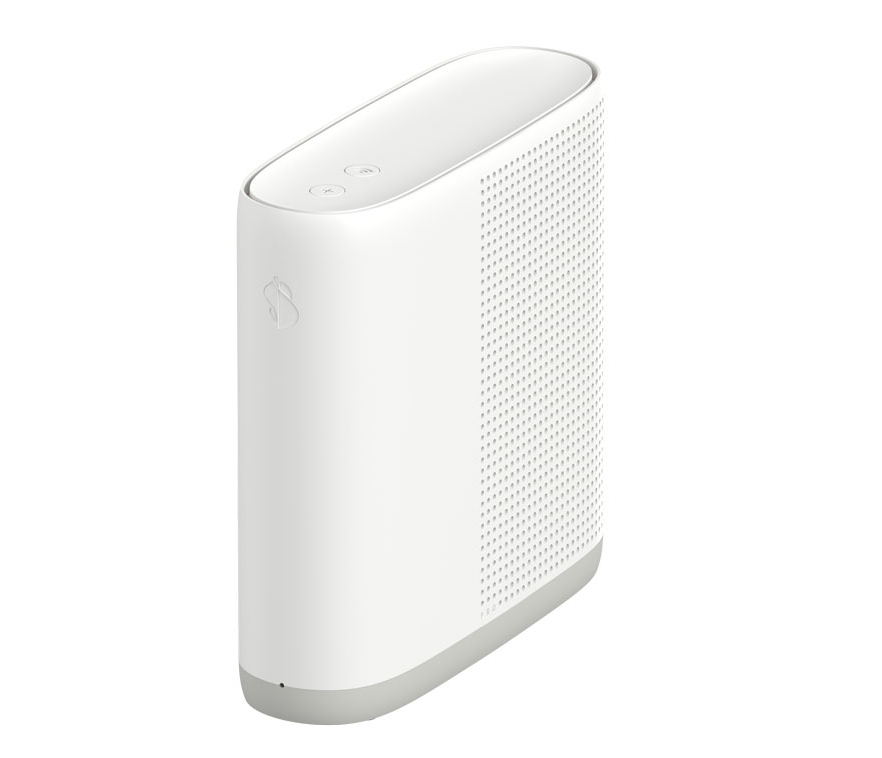
Appareil et raccordements
Instructions dans l’appli
L’appli My Swisscom vous guide pas à pas pour configurer votre appareil.
Scannez le code QR et c’est parti.
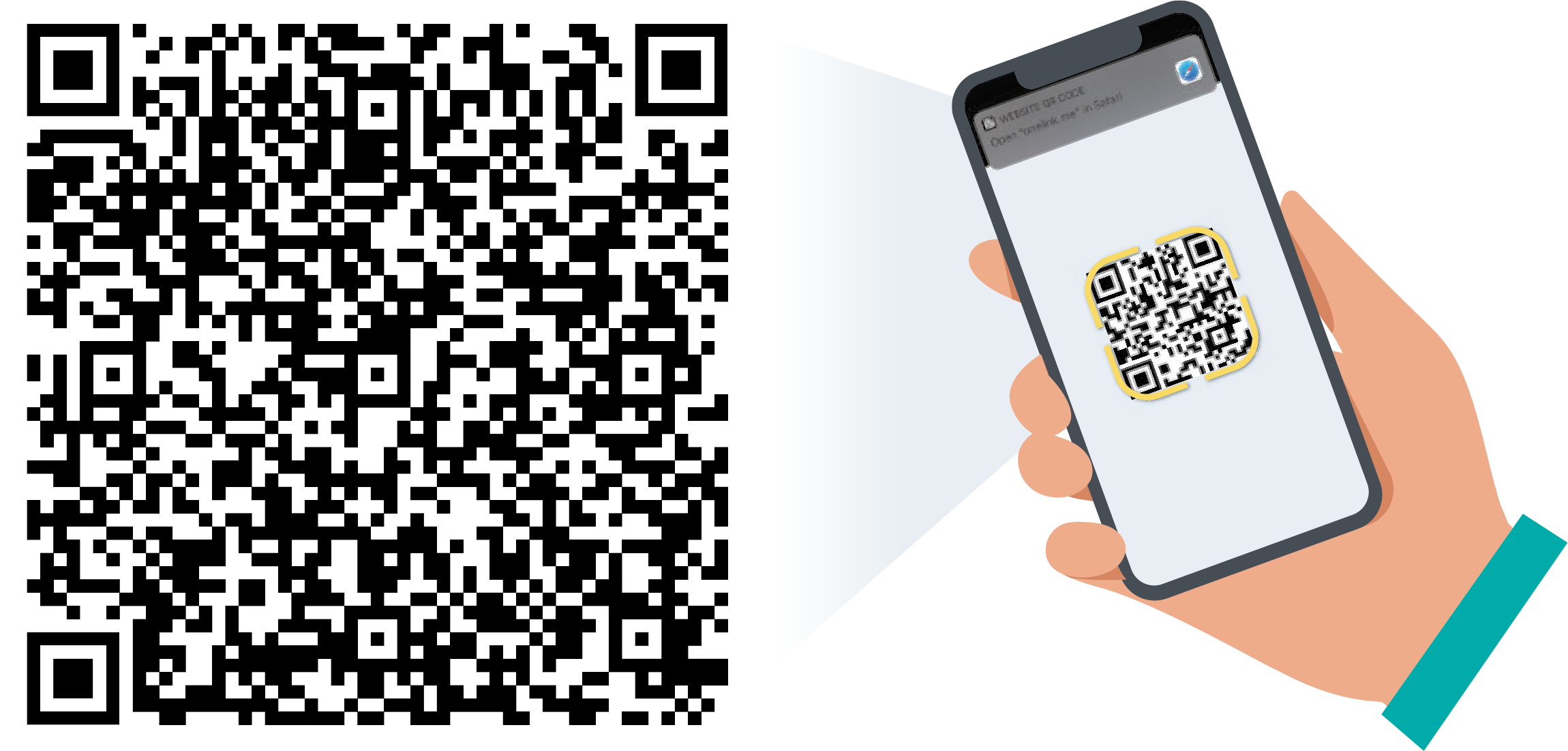
Instructions dans l’appli
L’appli My Swisscom vous guide pas à pas pour configurer votre appareil.
Tutoriel vidéo sur la configuration
Instruction (PDF)
Connaître l'appareil
Touches et raccordements
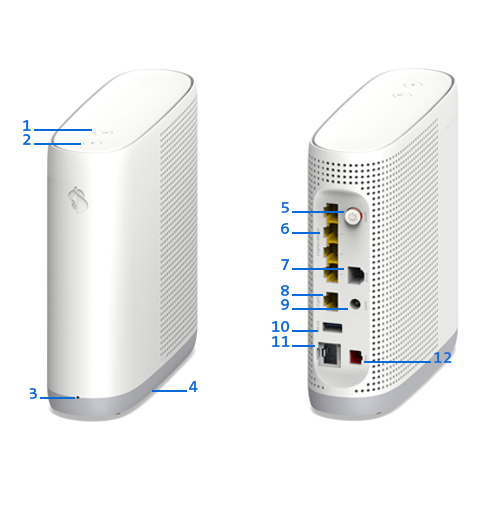
- Bouton WLAN
- Bouton + (WPS/DECT)
- LED d'état
- Reset
- On / Off (alimentation)
- Ethernet 1Gbit/s (4x)
- Téléphone analogique / télécopieur
- Ethernet 10Gbits/s
- Bloc d'alimentation
- USB 3.0
- Module fibre optique 1 Gbit/s
- Fibre optique 10 Gbit/s (XGS-PON)
Explication des LEDs
| La LED s’allume en blanc: | Tout est OK |
| La LED clignote en blanc: | Swisscom est en train d’envoyer des configurations sur l’appareil Si au bout de 10 minutes la LED continue de clignoter: raccordez l’Internet-Box à un ordinateur avec un câble Ethernet et ouvrez la page swisscom.ch/start. Enregistrez-vous et suivez l’installation tel que précisé au recto (étape 8). |
La LED clignote en passantalternativement
|
L’Internet-Box installe une mise à jour et va redémarrer. |
| La LED clignote en rouge: | Pas de connexion Internet Vérifiez que le câble DSL est correctement branché. |
| La LED s’allume en rouge: | Message d’erreur Éteignez et rallumez l‘Internet-Box. Attendez que la LED redevienne blanc. |
| La LED s’allume en bleu permanent: | L‘Internet-Box est défectueuse. Veuillez contacter Swisscom pour l‘échange. Remarque: à la première installation, la LED s’allume en bleu de façon sporadique. Patientez 10 minutes que le processus d’installation se termine. |
| Le voyant LED est vert: | La fonction d’économie d’énergie est activée. |
Questions les plus fréquentes
Généralités
Qu’est-ce que le Wi-Fi 7 tribande?
La toute dernière norme Wi-Fi 7 vous garantit une technologie d’avenir. En plus des bandes 2.4 GHz et 5 GHz disponibles depuis des années déjà, le Wi-Fi tribande propose une plage supplémentaire de 6 GHz. Celle-ci est peu sensible aux interférences, car les appareils qui l’utilisent sont encore peu fréquents.
L’Internet-Box 5 Pro est compatible avec tous les appareils WLAN, indépendamment de leur norme WLAN.
Combien d’énergie consomme mon routeur? Comment économiser du courant?
Vous trouverez ici la consommation d’électricité de votre Internet-Box:
Voici quelques conseils pour économiser du courant:
Comment mettre à jour le progiciel de mon Internet-Box?
Le progiciel de votre routeur se met à jour automatiquement dès qu’une nouvelle version est disponible. Si vous ne souhaitez pas attendre la mise à jour automatique, vous pouvez télécharger la nouvelle version et l’installer manuellement.
Qu’est-ce que le numéro OTO (OTO-ID) et où puis-je le trouver?
Si votre appartement est raccordé au réseau à fibre optique, il y a de grandes chances que vous disposiez d’une prise fibre optique. Vous la trouverez dans le salon ou dans le couloir. Sur cette prise figure un «numéro OTO» (ou «OTO-ID»), qui consiste en une suite de chiffres et de lettres permettant de l’identifier.
Comment réinitialiser mon Internet-Box 5 Pro aux paramètres d'usine?
Si votre Internet-Box rencontre des problèmes qu'un redémarrage ne résout pas, vous pouvez la réinitialiser aux paramètres d'usine. Voici comment effectuer une réinitialisation de votre Internet-Box:
- Branchez la Internet-Box et allumez-la. Ensuite, attendez 2 minutes pour que l'Internet-Box démarre.
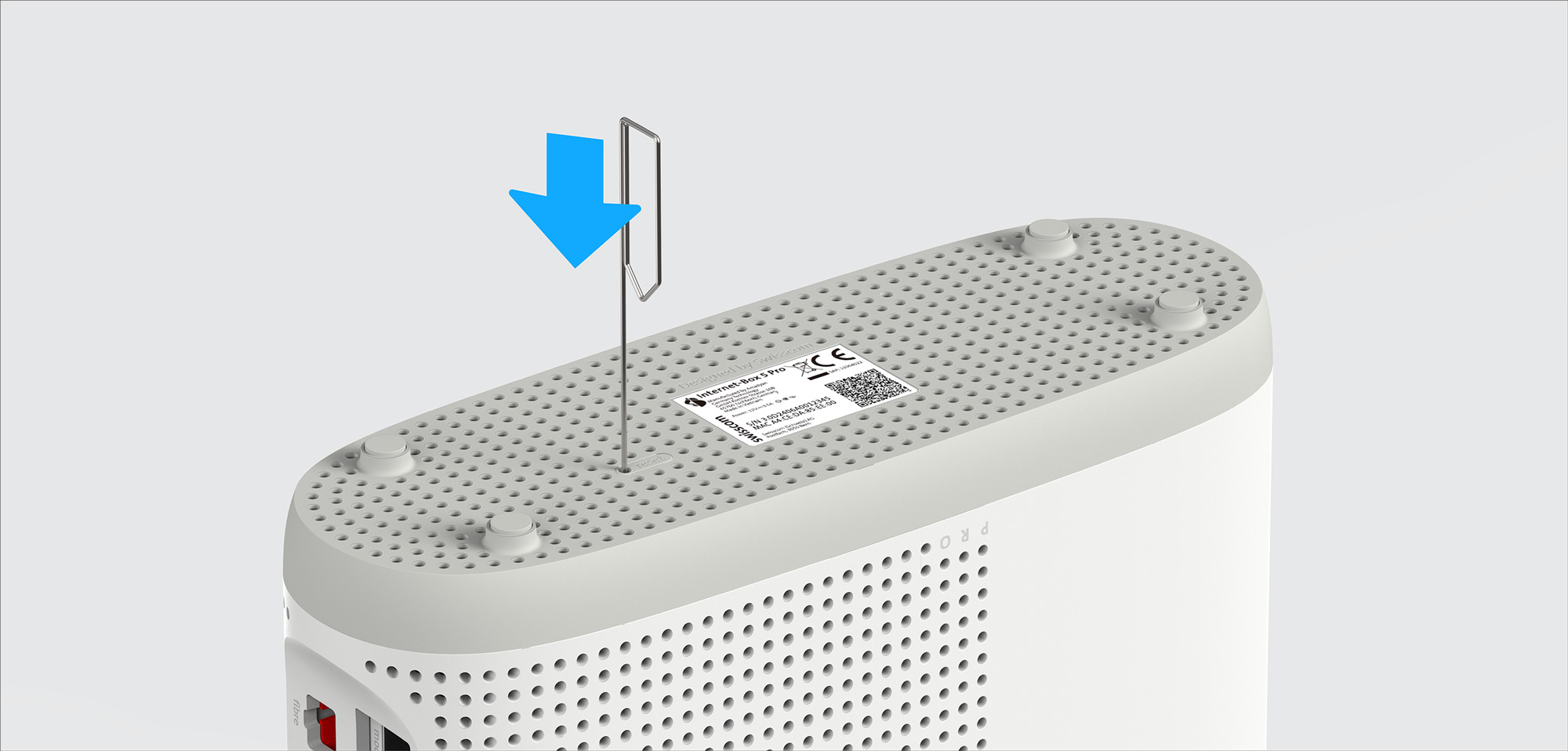
- Effectuez la réinitialisation suivant la méthode montrée dans l'image ci-dessous en appuyant sur le bouton de réinitialisation sous l'appareil avec un objet pointu pendant 1 seconde.
- Après une réinitialisation réussie, le voyant d'état commence à clignoter en blanc et l'Internet-Box redémarre.
Après le redémarrage de l'Internet-Box, le voyant lumineux redeviendra blanc en continu. La réinitialisation est terminée avec succès.
Paramètres du routeur
Comment puis-je modifier les paramètres de l'Internet-Box?
Dans My Swisscom, vous avez la possibilité de modifier vos données d’accès WLAN, de configurer un blocage Internet sur les appareils ou d’afficher la liste de tous les appareils connectés.
Comment sécuriser les paramètres de mon routeur?
Grâce à la fonction de sauvegarde et de restauration, les paramètres de votre Internet Box 3 et des versions plus récentes sont automatiquement sauvegardés. Ainsi, vos paramètres individuels sont facilement conservés.
Vous pouvez ainsi sauvegarder ou restaurer manuellement les paramètres de votre routeur:
- Ouvrez le portail web (possible uniquement sur le réseau domestique).
- Allez dans "Boîte Internet & WLAN" > "Boîte Internet".
- Sélectionnez "Sauvegarder la configuration" ou "Restaurer la configuration".
Que se passe-t-il si je modifie les paramètres ou si je change de routeur?
Si vous effectuez des modifications dans le portail web de l'Internet Box ou dans My Swisscom, les paramètres sont automatiquement mis à jour, cryptés et enregistrés en toute sécurité dans My Swisscom.
De même, lorsque vous passez à une nouvelle Internet Box, vos paramètres précédents sont automatiquement restaurés. Vous pouvez ainsi utiliser immédiatement votre nouvel appareil sans avoir à le configurer à nouveau.
Quels paramètres sont automatiquement sauvegardés?
Ces paramètres de routeur sont automatiquement enregistrés:
- Paramètres WLAN tels que le nom ou le mot de passe (même si la fonction de sauvegarde et de restauration est désactivée)
- Paramètres de téléphonie (par exemple, numéros de téléphone, téléphones HD, annuaire, comptes SIP locaux)
- Mot de passe pour l'interface du routeur
- Paramètres réseau (IPv6)
- Données DynDNS de Swisscom
- Paramètres personnels (par ex. réseau domestique, partage de ports, DMZ)
Ces paramètres ne sont pas automatiquement enregistrés:
- Données de connexion pour les services DynDNS tiers (pour des raisons de sécurité)
- Cryptage WLAN (par ex. WPA3) Cryptage (par ex. WPA3)
Comment désactiver la fonction de sauvegarde et de restauration?
Si vous souhaitez renoncer à l'enregistrement et à la restauration automatiques, désactivez la fonction dans My Swisscom.
Cela peut s'avérer utile si des problèmes sont causés par les configurations individuelles et que l'Internet Box doit être réinitialisée aux paramètres d'usine.
Les sauvegardes manuelles restent possibles à tout moment.
Que la fonction de sauvegarde et de restauration automatiques soit activée ou non, vous pouvez restaurer les paramètres suivants à tout moment:
- Paramètres du réseau sans fil:
○ SSID
○ Mot de passe
○ Cryptage (paramètres par défaut) - Paramètres de téléphonie:
○ Numéros de téléphone entrants et sortants
○ Téléphones HD
○ Annuaire téléphonique
○ Comptes SIP locaux - Mot de passe Portail web du routeur
- Paramètre IPv6
- DNS dynamique de Swisscom
Choisissez votre option d’assistance
Möchten Sie etwas bestellen? Wir beraten Sie

Gérez vos produits, services et données directement dans votre compte.
Ouvrir My Swisscom(ouvre une nouvelle fenêtre)
L'assistant numérique Sam vous aide à répondre à vos questions sur vos produits Swisscom.
Démarrer le ChatObtenez une réponse de clients Swisscom expérimentés.
Directement à l'aide