Apparecchio e porte
Istruzioni nell’app
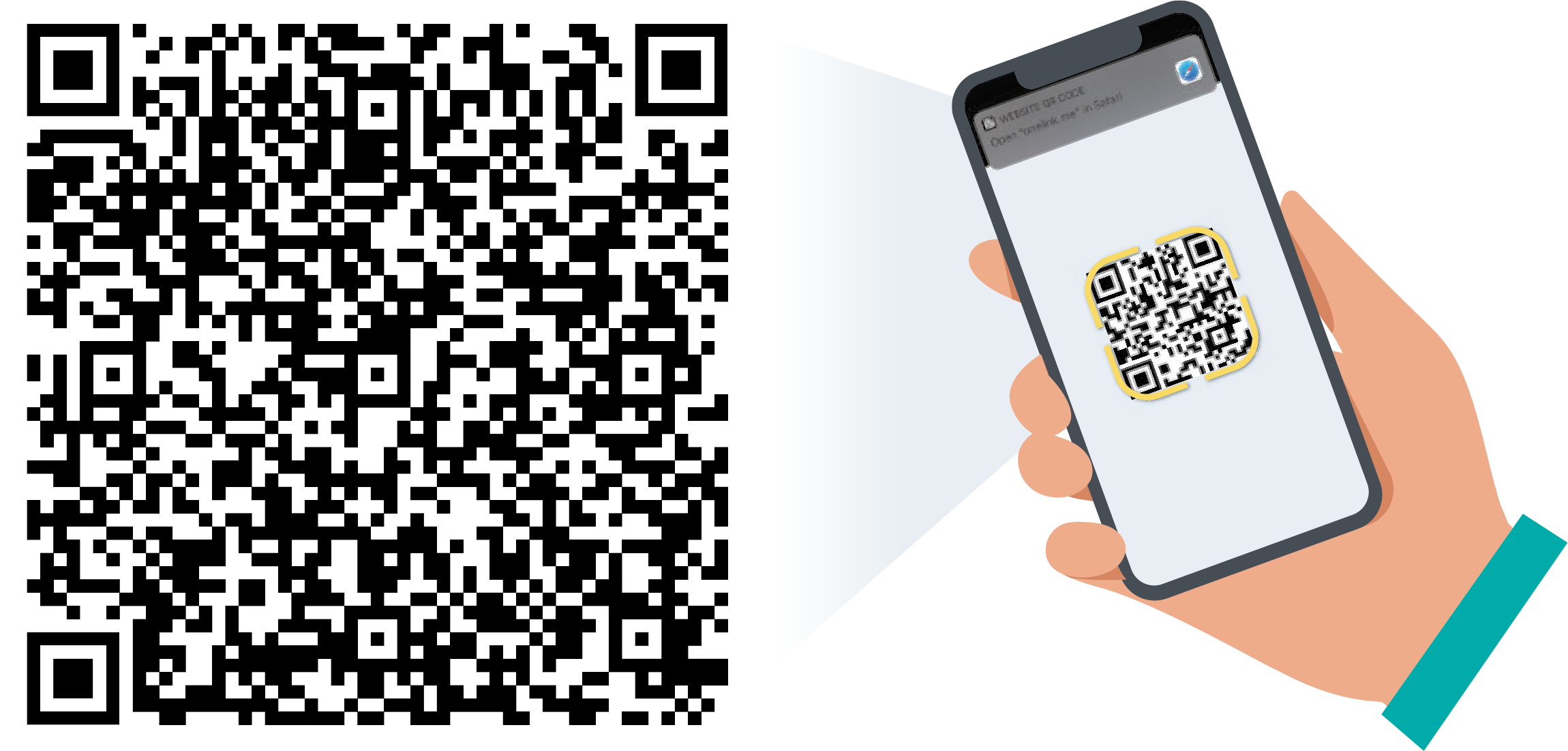
L’app My Swisscom ti aiuta a configurare il tuo apparecchio passo dopo passo.
Per avviare la procedura basta scansionare il codice QR.
Istruzioni nell’app
L’app My Swisscom ti aiuta a configurare il tuo apparecchio passo dopo passo.
Istruzioni video per la configurazione
Istruzioni (PDF)
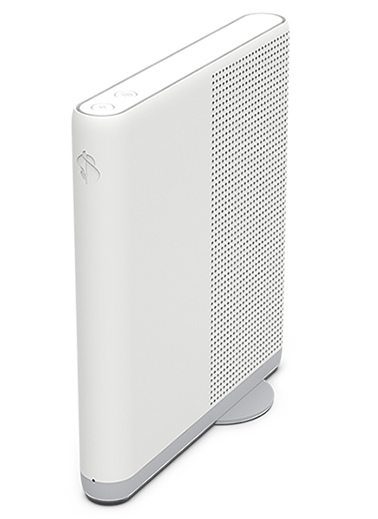
Conoscere il dispositivo
Tasti e prese
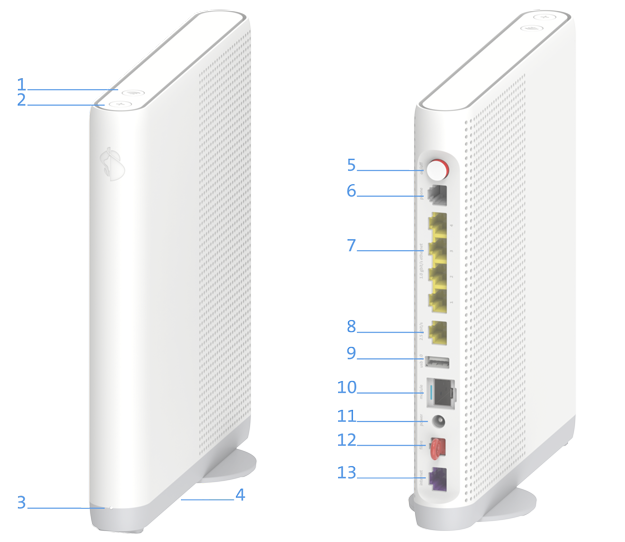
- Tasto WLAN
- Tasto di collegamento
(WPS e DECT) - LED di stato
- Reset
- On / Off (alimentazione)
- Telefono analogico / fax
- Ethernet 1Gbit/s (4x)
- Ethernet 2.5Gbits/s
- USB 3.0
- Modulo in fibra ottica 1 Gbit/s
- Alimentazione
- Fibra ottica 10 Gbit/s (XGS-PON)
- Rame (g.Fast, VDSL)
Legenda spie LED
| LED si illumina di luce bianca: |
Tutto OK |
LED lampeggia in alternati: |
Stai ricevendo configurazioni da Swisscom. Se il LED dopo 10 min. |
| LED lampeggia bianco: |
L’Internet-Box sta caricando un aggiornamento e si riavvierà a breve. |
| LED lampeggia con luce rossa: |
Collegamento a internet assente Verifica che il cavo DSL sia collegato correttamente. |
| LED è illuminata con luce rossa: |
Lessaggio di errore Spegni e riaccendi l‘Internet-Box. Attendi che il LED si illumini nuovamente in bianco. |
| LED si illumina di luce blu permanente: |
Internet-Box guasto Contatta Swisscom per la sostituzione. Nota: alla prima installazione, il LED diventatemporaneamente blu. Attendi 10 minuti finché il processo di installazione è completato. |
Domande frequenti
Generale
Che cos’è il Wi-Fi 7 dualband?
Il Wi-Fi 7 è l’ultimo standard WiFi che ti fornisce oggi la tecnologia del futuro. Con le bande da 2.4 GHz e da 5 GHz, l’Internet-Box 5 è compatibile con tutti gli apparecchi WLAN a prescindere dal loro standard WLAN.
Quanta energia consuma il router? Come faccio per risparmiare corrente?
Qui trovi le indicazioni sul consumo di corrente del tuo Internet-Box:
Qui, invece, ecco qualche consiglio per risparmiare corrente:
Come faccio per aggiornare il firmware del mio Internet-Box?
Il firmware del tuo router viene aggiornato automaticamente non appena è disponibile una nuova versione. Se preferisci non aspettare l’aggiornamento automatico, puoi scaricare e installare manualmente il firmware.
Che cos’è il numero OTO (OTO ID) e dove lo trovo?
Se la tua abitazione è collegata alla rete in fibra ottica, nella maggior parte dei casi hai anche una presa per fibra ottica. La trovi in salotto o in corridoio. Sulla presa per fibra ottica è riportato il cosiddetto numero OTO o OTO ID, una sequenza identificativa di numeri e lettere.
Come reimpostare la mia Internet-Box 5 alle impostazioni di fabbrica?
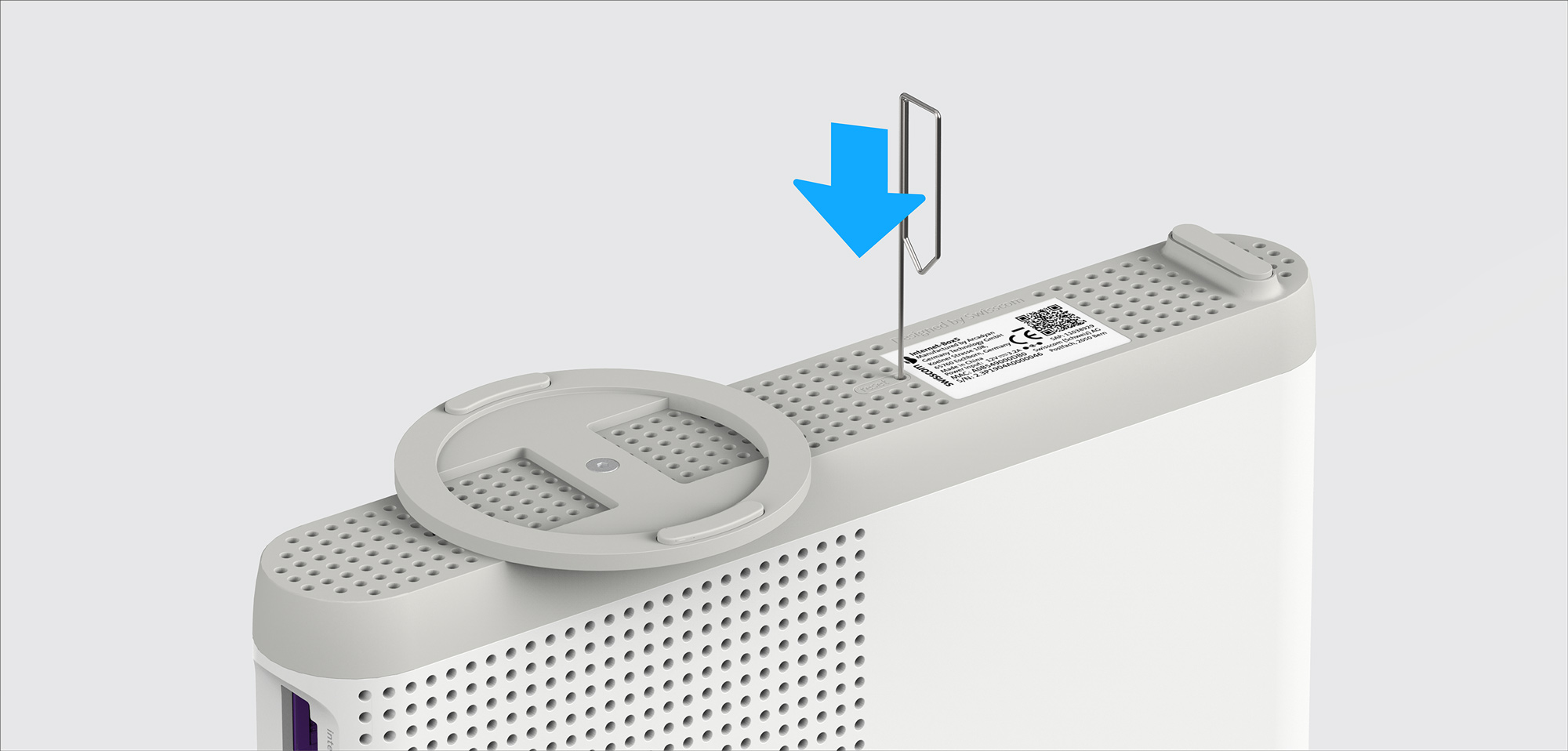
Se la tua Internet-Box presenta problemi e un riavvio non risolve la situazione, puoi reimpostare il dispositivo alle impostazioni di fabbrica. Ecco come eseguire un reset sulla tua Internet-Box:
- Collega la Internet-Box e accendila. Poi, aspetta 2 minuti affinché la Internet-Box si avvii.
- Esegui il reset seguendo il metodo mostrato nell'immagine sottostante, premendo il pulsante di reset sul lato inferiore del dispositivo con un oggetto appuntito per 1 secondo.
- Dopo un reset riuscito, il LED di stato inizierà a lampeggiare bianco e la Internet-Box si riavvierà.
Dopo che la Internet-Box si è riavviata, il LED tornerà a illuminarsi bianco in modo costante. Il reset è quindi completato con successo.
Impostazioni del router
Come posso cambiare le impostazioni della mia Internet-Box?
In My Swisscom modifichi i dati di accesso della WLAN, configuri un blocco di internet per gli apparecchi e consulti un elenco completo degli apparecchi collegati.
Come posso proteggere le impostazioni del mio router?
Grazie alla funzione di backup e ripristino, le impostazioni della tua Internet-Box 3 e successivi vengono salvate automaticamente. Ciò significa che le tue impostazioni individuali vengono semplicemente conservate.
Questo ti consente di eseguire il backup o il ripristino manuale delle impostazioni del router:
- Apri il portale web (possibile solo nella rete domestica).
- Vai a "Internet Box & WLAN-Box" > "Internet Box".
- Seleziona "Salva configurazione" o "Ripristina configurazione".
Cosa succede se modifico le impostazioni o cambio il router?
Se apporti modifiche nel portale web di Internet Box o in My Swisscom, le impostazioni vengono aggiornate automaticamente, crittografate e salvate in modo sicuro in
My Swisscom.
Le impostazioni precedenti vengono ripristinate automaticamente anche quando passi ad una nuova Internet Box. Ciò significa che puoi utilizzare immediatamente il nuovo dispositivo senza doverlo riconfigurare.
Quali impostazioni vengono salvate automaticamente?
Queste impostazioni del router vengono salvate automaticamente:
- Impostazioni WLAN, come il nome o la password (anche se la funzione di backup e ripristino è disattivata)
- Impostazioni di telefonia (ad esempio, numeri di telefono, telefoni HD, rubrica telefonica, account SIP locali)
- Password per l'interfaccia del router
- Impostazioni di rete (IPv6)
- Dati DynDNS di Swisscom
- Impostazioni personali (ad esempio, rete domestica, condivisioni di porte, DMZ)
Queste impostazioni non vengono salvate automaticamente:
- I dati di accesso ai servizi DynDNS da parte di fornitori terzi (per motivi di sicurezza)
- Crittografia WLAN (ad es. WPA3) Crittografia (ad es. WPA3)
Come posso disattivare la funzione di backup e ripristino?
Se non desideri il salvataggio e il ripristino automatico, disattiva la funzione in
My Swisscom(apre una nuova finestra). Questo può essere utile se i problemi sono causati dalle configurazioni individuali e l'Internet Box deve essere riportato alle impostazioni di fabbrica. I backup manuali sono comunque possibili in qualsiasi momento. Indipendentemente dall'attivazione della funzione di backup e ripristino automatico, puoi ripristinare le seguenti impostazioni in qualsiasi momento:
- Impostazioni WLAN:
○ SSID
○ Password
○ Crittografia (impostazioni predefinite) - Impostazioni della telefonia:
○ Numeri di telefono in entrata e in uscita
○ Telefoni HD
○ Elenco telefonico
○ Conti SIP locali - Password router portale web
- Impostazione IPv6
- DNS dinamico da Swisscom
Scegli l’opzione di supporto
Möchten Sie etwas bestellen? Wir beraten Sie

Gestisci i tuoi prodotti, servizi e dati direttamente nel tuo account.
Apri My Swisscom(si apre una nuova finestra)
Il chatbot Sam ti aiuta subito. Se Sam non può aiutarti, interverrà un collaboratore Swisscom.
Avviare ChatRicevi risposte rapide dagli esperti del servizio clienti di Swisscom.
Direttamente all'aiuto