Gérez vos solutions Swisscom Business en ligne
My Swisscom Business
My Swisscom Business regroupe les produits, données et services Swisscom associés à votre entreprise. Vous pouvez effectuer de nombreuses démarches vous-même et trouver rapidement des réponses adéquates dans l’assistance relative au portail et aux produits en cas dequestion au sujet de vos solutions.
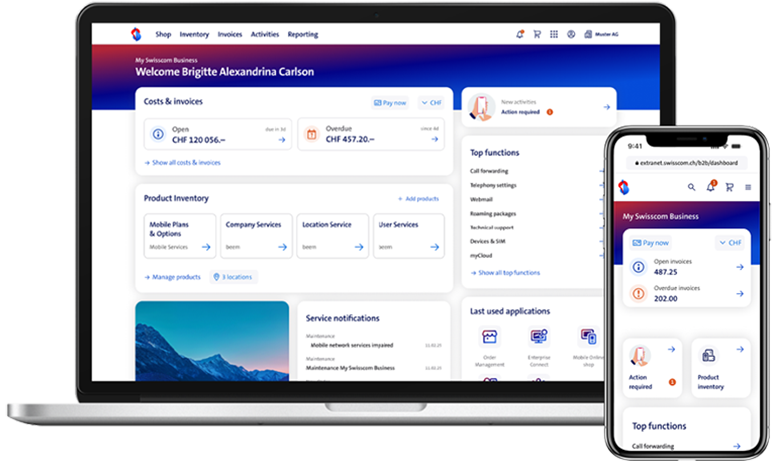
- Consultez vos frais actuels et factures
- Modifiez vos produits, abonnements et paramètres
- Consultez vos commandes et leur statut
- Actualisez vos adresses et sites
- Consultez les documents relatifs à vos contrats et mandats
Vous n’avez pas encore d’accès?
Sûr. Transparent. Efficace.
Vos avantages
Services numériques et assistance.
Gérer. Trouver. Être accompagné.
FAQ
Comment s’enregistrer en tant que PME pour My Swisscom Business?
Marche à suivre pour obtenir un login pour My Swisscom Business:
- L’entreprise a un administrateur actif: contactez l’administrateur de votre entreprise pour obtenir un login personnel
- L’entreprise n’a pas d’administrateur actif ou n’est pas encore enregistrée: contactez-nous au 0800 055 055
Comment s’enregistrer en tant que grande entreprise pour My Swisscom Business?
Vous pouvez vous enregistrer ici .
Conditions:
- Si vous représentez légalement votre entreprise et possédez une inscription au registre du commerce, vous pouvez effectuer l’enregistrement en qualité de demandeur. Point important: votre entreprise doit avoir des contrats en cours de validité avec Swisscom (Suisse) SA pour pouvoir utiliser My Swisscom Business.
- Les informations suivantes sont requises pour procéder à l’enregistrement:
- Coordonnées personnelles, de votre entreprise et, si vous souhaitez définir une autre personne en tant que Master User, les informations de cette dernière.
- Si un nouveau Master User doit être désigné et qu’il n’y a plus de Master User disponible, la demande d’utilisation doit également être remplie.
Délai de traitement de la demande d’enregistrement
Trois à quatre jours ouvrés sont nécessaires pour contrôler vos données et activer le profil de votre entreprise dans My Swisscom Business. Dès que celui-ci est créé, le demandeur et le Master User reçoivent une confirmation.
Pourquoi, dans le cas des grandes entreprises, le demandeur doit-il être inscrit au registre du commerce?
Nous sommes légalement tenus de respecter ces dispositions, car My Swisscom Business permet d’accéder à des données confidentielles en lien avec votre entreprise et votre personnel.
Quelle est la différence, dans le cas des grandes entreprises, entre un demandeur et un Master User?
Le demandeur est une personne inscrite au registre du commerce et qui représente légalement l’entreprise. Il est autorisé à procéder à l’enregistrement au nom de l’entreprise. En revanche, le Master User est défini par le demandeur et peut être une collaboratrice ou un collaborateur de l’entreprise ou encore une tierce personne. Le Master User utilise My Swisscom Business et est responsable de la gestion et de l’attribution des autorisations, droits d’administrateur inclus, à d’autres personnes.
Comment et à qui les données de connexion sont-elles communiquées lors des inscriptions de grandes entreprises?
Dès que le profil de votre entreprise et les premières applications sont configurés dans My Swisscom Business, le Master User reçoit ses identifiants personnels (nom d’utilisateur et mot de passe initial) par e-mail.
Mon entreprise est une association ou une commune. Puis-je l’enregistrer pour My Swisscom Business?
Oui, c’est possible dès lors que l’association ou la commune dispose d’un contrat en cours de validité avec Swisscom (Suisse) SA. S’il s’agit d’une association, le demandeur doit être membre des instances dirigeantes. Dans le cas d’une commune, il s’agit du conseil communal ou d’une personne qui représente la commune à l’extérieur.
Où puis-je trouver de l’aide concernant la connexion, le mot de passe, les autorisations et les rôles?
Vous trouverez de l’aide concernant la connexion, le mot de passe, les autorisations et les rôles sur la page d’aide «Connexion et mot de passe».
Quelles sont les fonctions et prestations disponibles dans My Swisscom Business?
Remarque: la disponibilité des fonctions dans My Swisscom Business dépend de votre rôle et des autorisations qui vous sont attribuées. Contactez votre administrateur si des modifications sont nécessaires.
Principales fonctions utilisées Réseau fixe:
- Dévier les appels avec «Rester joignable»
- Gérer le COMBOX®
Principales fonctions utilisées Mobile:
- Afficher les appareils, la carte SIM et le code PUK
- Bloquer la carte SIM
- Remplacer la carte SIM
- Afficher le code PUK
- Packs d’itinérance
- Paramètres COMBOX®
- Enregistrer et suivre les dérangements au sein de l’entreprise
Applications et produits les plus utilisés:
- Webmail(ouvre une nouvelle fenêtre)
- Billing & Analytics: analyse des factures, des coûts et de l’utilisation
- Réseaux, Internet et téléphonie
Où puis-je trouver quoi dans My Swisscom Business?
Page d’accueil: aperçu des produits et services.
En haut à gauche:
- Boutique: parcourir l’offre d’appareils et de produits.
- Inventaire: gérer les détails des produits et services.
- Activités: aperçu des commandes, des demandes en cours, des travaux de maintenance et des pannes.
- Factures: aperçu des factures. Également des analyses pour les PME.
- Reporting: analyses pour les grandes entreprises.
En haut à droite:
- Loupe: recherche.
- Cloche: actions et notifications.
- Panier: panier d'achat.
- Icône à 3 points: Applications.
- Icône «Mon profil»: Mon profil.
- Icône «Entreprise»: Paramètres du profil d'entreprise.
Au centre à droite:
- Icône en forme de point d'interrogation: Aide sur le portail et les produits, Contact et Visite guidée.
- Icône «smiley»: formulaire de commentaires.
- Icône de message: assistant numérique « Sky » pour les clients PME.
Remarque:
La disponibilité des fonctionnalités dans My Swisscom Business dépend de votre rôle et des autorisations qui vous ont été attribuées. Si vous souhaitez apporter des modifications, veuillez contacter votre administrateur.
Quels sont les navigateurs pris en charge par My Swisscom Business?
- Google Chrome
- Apple Safari
- Mozilla Firefox
- Microsoft Edge (Chromium)
Où puis-je trouver les conditions d’utilisation de My Swisscom Business?
Dans le pied de page de My Swisscom Business, sous la rubrique «Mentions légales».
Accéder aux «Conditions d’utilisation de My Swisscom Business»(ouvre une nouvelle fenêtre)
Comment puis-je modifier la langue dans My Swisscom Business?
- Cliquez sur l’icône de profil (enhaut à droite) dans My Swisscom Business
- Sélectionnez «Mon profil»
- Sélectionnez «Modifier l’utilisateur»
- Sous «Langue», sélectionnez la langue souhaitée et enregistrez
Remarque:
- Dans My Swisscom Business, vous pouvez également changer de langue temporairement (jusqu'à votre prochaine connexion) en bas à droite dans le pied de page.
- La langue de facturation se modifie via «Factures», «Gérer les factures», «icône en forme de flèche», puis «Changer de langue».
- La langue des sites Web de Swisscom peut également être modifiée tout en bas, dans
la barre de pied de page à droite. - Les administrateurs PME peuvent modifier la langue des utilisateurs en cliquant sur
l’icône de l’entreprise en haut à droite, puis sur «Profil de l’entreprise» et «Utilisateurs», en sélectionnant l’utilisateur concerné, puis en cliquant sur le menu déroulant et sur «Modifier l’utilisateur».
Existe-t-il une application pour My Swisscom Business?
Il n’existe actuellement aucune application autonome pour My Swisscom Business. Les clients peuvent toutefois accéder à leur compte et utiliser les fonctionnalités via le site web mobile de My Swisscom Business.
À propos de My Swisscom Business(ouvre une nouvelle fenêtre)
Remarque:
L’appli «My Swisscom» est actuellement conçue exclusivement pour les particuliers et ne donne pas accès aux fonctionnalités de My Swisscom Business. L’appli «My Swisscom» ne peut donc pas être utilisée pour le moment par les PME ou les grandes entreprises disposant d’un identifiant My Swisscom Business. Les collaborateurs des grandes entreprises peuvent utiliser l’appli «My Swisscom» de manière partielle afin d’effectuer certaines modifications sur leur numéro de mobile professionnel (Businessmobile). Si vous avez des questions concernant l’appli «My Swisscom», veuillez contacter directement le service clientèle pour particuliers si vous êtes un client particulier; si vous êtes collaborateur d’une grande entreprise disposant d’un Businessmobile, vous trouverez de plus amples informations en cliquant sur le lien suivant ou en contactant le service d’assistance correspondant de votre entreprise.
Appli «My Swisscom» pour Businessmobile(ouvre une nouvelle fenêtre)
Comment puis-je signaler une erreur dans My Swisscom Business ou sur le site Web de Swisscom?
Signalez les erreurs via le bouton «Feedback» ou le formulaire de contact.
My Swisscom Business
- Dans My Swisscom Business, cliquez sur l’«icône smiley» située à droite dans la barre latérale
- Décrivez l’erreur aussi précisément que possible
- Si vous en disposez, téléchargez une capture d’écran ou un fichier sous «Télécharger une capture d’écran»
- Cliquez sur «Envoyer vos commentaires»
Site web de Swisscom
- Ouvrez le formulaire de contact
- Décrivez le problème aussi précisément que possible
- Si vous en disposez, téléchargez une capture d'écran ou un fichier sous «Joindre un document»
- Cliquez sur «Envoyer»