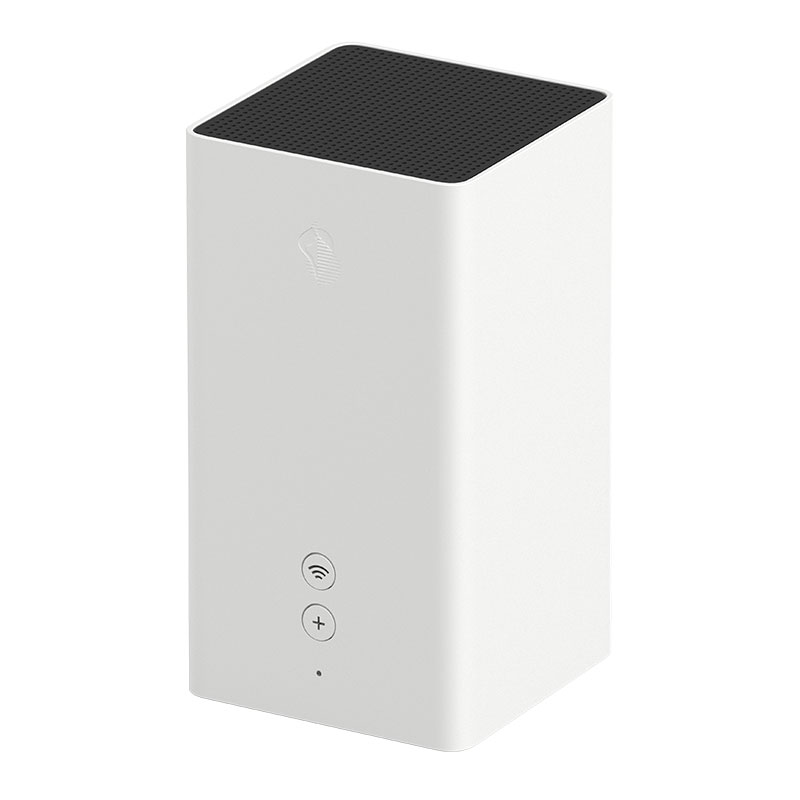
Apparecchio e porte
Istruzioni nell’app
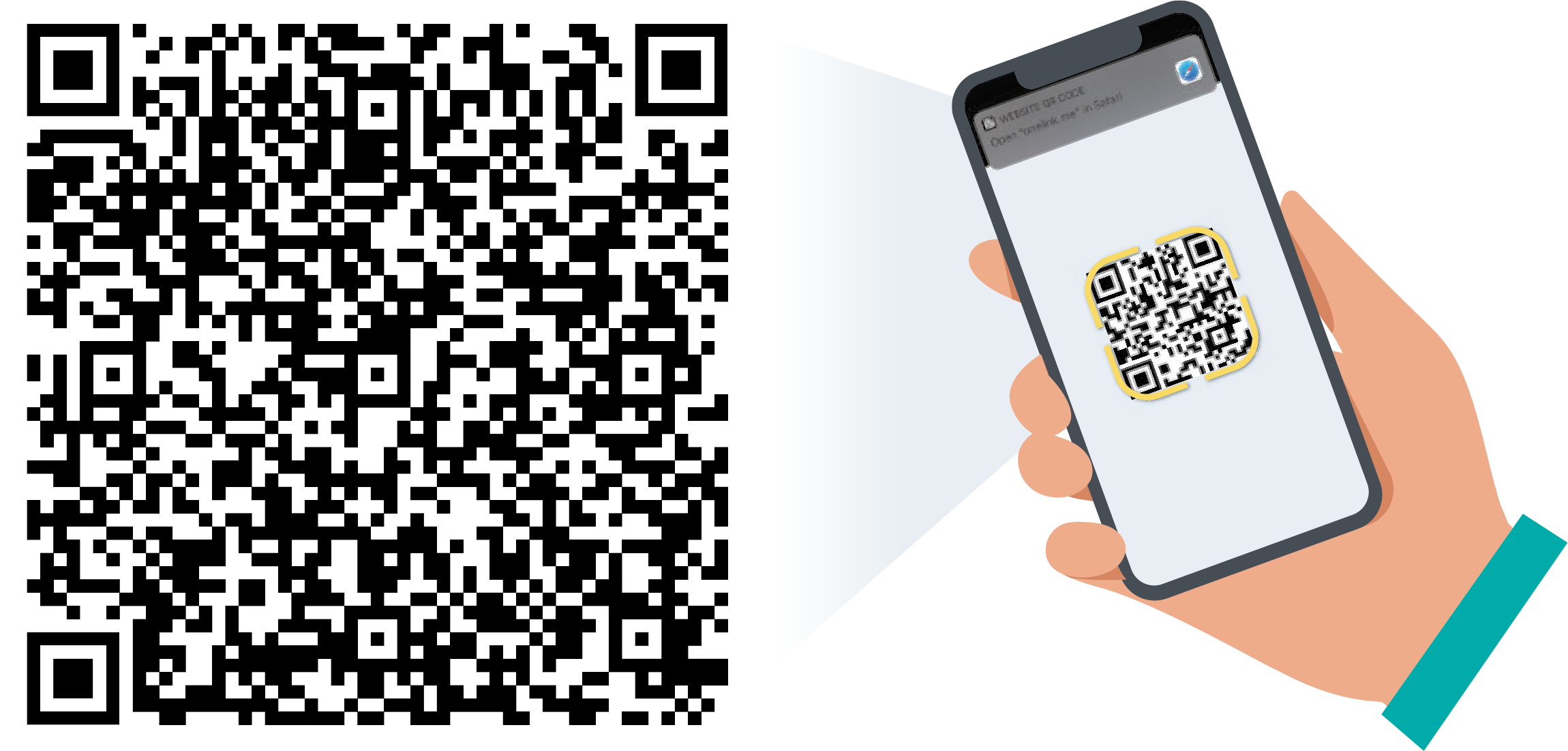
L’app My Swisscom ti aiuta a configurare il tuo apparecchio passo dopo passo.
Per avviare la procedura basta scansionare il codice QR.
Istruzioni nell’app
L’app My Swisscom ti aiuta a configurare il tuo apparecchio passo dopo passo.
Conoscere il dispositivo
Tasti e prese
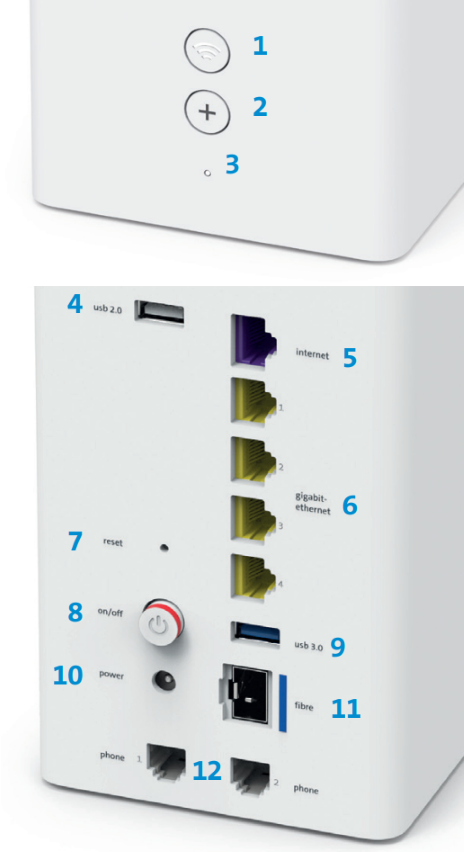
- Tasto WLAN
- Tasto di collegamento (WPS e DECT)
- LED di stato
- Porta USB 2.0 (da utilizzare solo se la porta USB 3.0 è occupata)
- Porta per cavo DSL
- Porta per cavo Ethernet
- Reset
- Accensione/spegnimento
- Porta USB 3.0
- Porta per alimentatore
- Porta per modulo e cavo in fibra ottica
- Telefoni/fax analogic
- Tasto WLAN
- Tasto di collegamento (WPS e DECT)
- LED di stato
- Porta USB 2.0 (da utilizzare solo se la porta USB 3.0 è occupata)
- Porta per cavo DSL
- Porta per cavo Ethernet
- Reset
- Accensione /spegnimento
- Porta USB 3.0
- Porta per alimentatore
- Porta per modulo e cavo in fibra ottica
- Telefoni/fax analogici
Legenda spie LED
| LED si illumina di luce bianca: |
Tutto OK |
| LED lampeggia in bianco e in rosso alternati: |
Stai ricevendo configurazioni da Swisscom. Se il LED dopo 10 min. continua a lampeggiare: |
| LED lampeggia bianco: |
L'Internet-Box sta caricando un aggiornamento e si riavvierà a breve. |
| LED lampeggia con luce rossa: |
Collegamento a internet assente Verifica che il cavo DSL sia collegato correttamente. |
| LED è illuminata con luce rossa: |
Messaggio di errore Spegni e riaccendi l’Internet-Box. Attendi che il LED si illumini nuovamente in bianco. |
Domande frequenti
Come posso cambiare le impostazioni della mia Internet-Box?
In My Swisscom puoi modificare i dati di accesso della WLAN, configurare un blocco di internet per gli apparecchi e consultare un elenco completo degli apparecchi collegati.
(apre una nuova finestra)Vai a My Swisscom(apre una nuova finestra)
Quanta energia consuma il router? Come faccio per risparmiare corrente?
Qui trovi le indicazioni sul consumo di corrente del tuo Internet-Box:
Qui, invece, trovi qualche consiglio per risparmiare corrente:
Come faccio per aggiornare il firmware del mio Internet-Box?
Il firmware del tuo router viene aggiornato automaticamente non appena è disponibile una nuova versione. Se preferisci non aspettare l’aggiornamento automatico, puoi scaricare e installare manualmente il firmware.
Come faccio per creare un backup delle impostazioni del mio router e ripristinarle?
Come faccio per creare un backup delle impostazioni del mio router e ripristinarle? Una volta completata la prima configurazione dell’Internet-Box, salvala. Così puoi ripristinare le tue impostazioni (ad es. il nome dell’apparecchio) dopo che il router è stato sostituito. Per farlo, entra nel portale web > Internet-Box > Back-up della configurazione e seleziona se desiderate memorizzarlo online in My Swisscom oppure in un file locale sul tuo apparecchio.
Che cos’è il numero OTO (OTO ID) e dove lo trovo?
Se la tua abitazione è collegata alla rete in fibra ottica, nella maggior parte dei casi hai anche una presa per fibra ottica. La trovi in salotto o in corridoio. Sulla presa per fibra ottica è riportato il cosiddetto numero OTO o OTO ID, una sequenza identificativa di numeri e lettere.
Come reimpostare la mia Internet-Box 2 alle impostazioni di fabbrica?
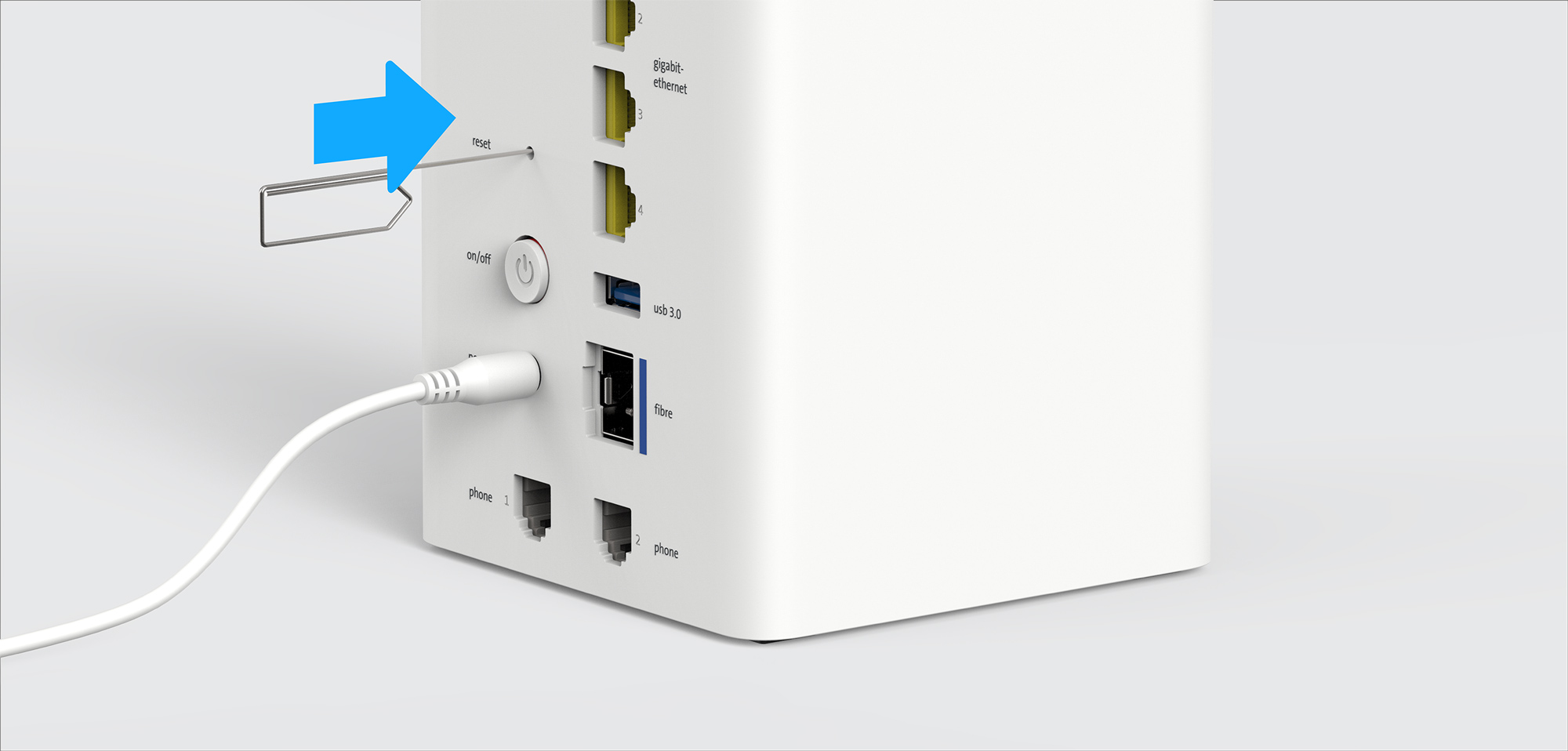
Se la tua Internet-Box presenta problemi e un riavvio non risolve la situazione, puoi reimpostare il dispositivo alle impostazioni di fabbrica. Ecco come eseguire un reset sulla tua Internet-Box:
- Collega la Internet-Box e accendila. Poi, aspetta 2 minuti affinché la Internet-Box si avvii.
- Esegui il reset seguendo il metodo mostrato nell'immagine sottostante, premendo il pulsante di reset sul lato inferiore del dispositivo con un oggetto appuntito per 1 secondo.
- Dopo un reset riuscito, il LED di stato inizierà a lampeggiare bianco e la Internet-Box si riavvierà.
Dopo che la Internet-Box si è riavviata, il LED tornerà a illuminarsi bianco in modo costante. Il reset è quindi completato con successo.
Scegli l’opzione di supporto
Möchten Sie etwas bestellen? Wir beraten Sie

Gestisci i tuoi prodotti, servizi e dati direttamente nel tuo account.
Apri My Swisscom(si apre una nuova finestra)
Il chatbot Sam ti aiuta subito. Se Sam non può aiutarti, interverrà un collaboratore Swisscom.
Avviare ChatRicevi risposte rapide dagli esperti del servizio clienti di Swisscom.
Direttamente all'aiuto