Einrichten und nutzen

PDF-Anleitungen
Internet & WLAN
Verwalten
Datenverkehr
Sicherheit
Netzwerk
Gerät kennenlernen
Tasten und Anschlüsse
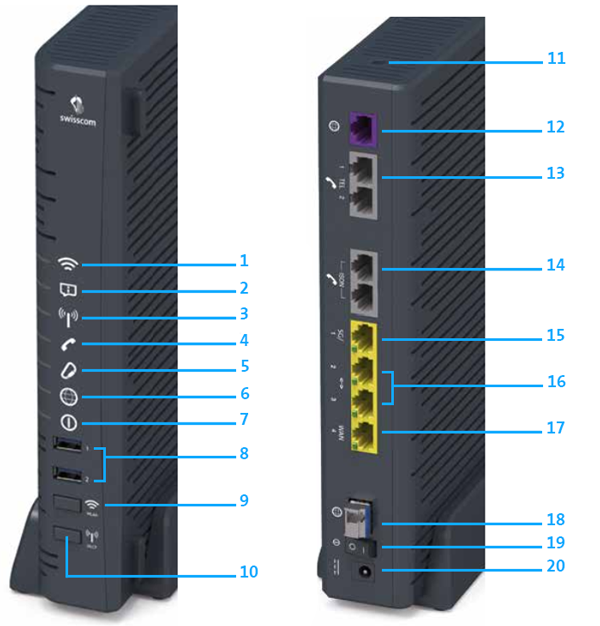
- WLAN-LED
- Service-LED
- DECT-LED
- Telefonie-LED
- Internet Backup-LED
- Internet-LED
- Power-LED
- USB 3.0 Anschlüsse
- WLAN-Taste (ein / aus) – kurz drücken / WPS-Taste aktivieren – 4 Sek. drücken
- DECT-Taste (ein / aus) – kurz drücken Handapparat suchen – 3 Sek. drücken
- Reset-Taste (mit einer Büroklammer 10 Sek. lang drücken)
- DSL-Anschluss
- Analoge Telefonanschlüsse
- ISDN Telefonanschlüsse
- 4 Ethernet-Anschlüsse: SG (auch für IP-Telefone und LAN-Geräte wie Kassenterminals und Security Gateways
- LAN-Ports (nur normale EthernetAnschlüsse)
- WAN (auch für die Verbindung zu einem zweiten Router)
- Glasfaseranschluss (mit SFP-Modul)
- Power-Taste (ein/aus
- Stromanschluss für Netzteil
Übersichten (PDF)
Häufig gestellte Fragen
Was bedeuten die LEDs meines Centro Business?
Rot, weiss, blau oder grün: Die blinkende oder leuchtende LED Ihres Routers zeigt Ihnen den aktuellen Status zu WLAN, Telefonie, Backup etc. an. Lesen Sie in der PDF-Anleitung, welche LED-Anzeige was bedeutet.
Wähle deine Support-Option
Möchten Sie etwas bestellen? Wir beraten Sie

Verwalte deine Produkte, Dienste und Daten direkt in deinem Konto.
My Swisscom öffnen(öffnet ein neues Fenster)
Die digitale Assistenz Sam hilft dir bei Fragen zu deinen Swisscom Produkten.
Chat startenErhalte eine Antwort von erfahrenen Swisscom Kunden.
Direkt zur Hilfe