Internet Backup mit Stick & Internetausfallsicherungen
Internet Backup Stick
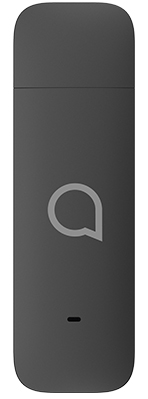
Der Internet Backup Stick sichert dein Internet bei einem Ausfall. Du erhältst damit bis 100 Mbit/s Down- und 20 Mbit/s Upload bei einem Internet- bzw. Festnetzausfall.
Einrichten
Die Ausfallsicherung Internet Backup kannst du selbständig einrichten.
- Stecke den Internet Backup Stick in deinen Router ein.
- Warte, bis die Internet Backup LED am Centro-Business permanent weiss leuchtet.
- Die Ausfallsicherung Internet Backup ist nun aktiv.
Testen
Du kannst die Ausfallsicherung Internet Backup jederzeit testen. Simuliere dazu einen Internet- bzw. Festnetzausfall, indem du das Netzkabel (DSL- oder Glasfaserkabel) vom Router trennst. Die Ausfallsicherung wird nun aktiv und stellt die Internetverbindung automatisch über das mobile Datennetz von Swisscom her.
Probleme beheben
Internet-Backup-LED am Router blinkt weiss:
- Überprüfe, ob die SIM-Karte im Stick korrekt platziert ist.
- Stecke den Stick am Router erneut ein.
- Führe ein Reset am Router durch, indem du die Reset-Taste 10 Sekunden gedrückt hältst.
Beachte: Durch einen Reset löschst du die persönlichen Konfigurationen deines Routers.
Empfehlung: Erstelle vor einem Reset ein Backup(öffnet ein neues Fenster) deines Routers
Internet-Backup-LED am Router leuchtet nicht:
- Stelle sicher, dass der Internet Backup Stick korrekt am Router eingesteckt ist.
- Starte den Router neu.
5G Mobile Backup
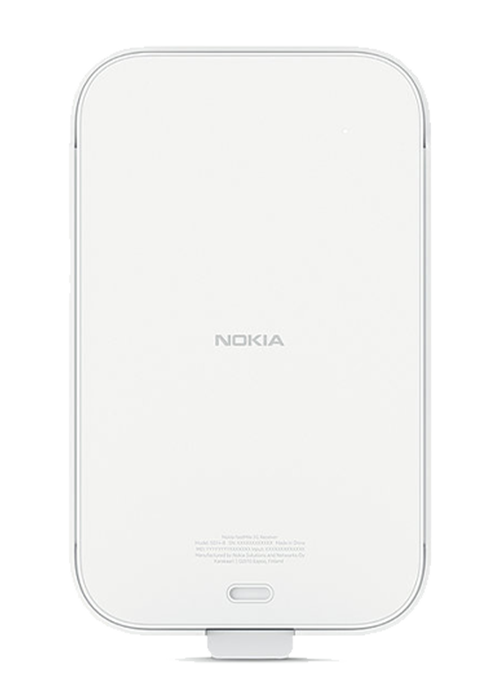
Mit dem 5G Mobile Backup ist dein Internet auch bei einem Ausfall über das 5G Mobilnetz sichergestellt. Du erhältst damit bis 1 Gbit/s Down- und 100 Mbit/s Upload bei einem Internet- bzw. Festnetzausfall.
Einrichten
Nimm das 5G Empfangsgerät selbständig in Betrieb:
- Prüfe mit deinem Smartphone, bei welchem offenen Fenster du den besten 5G Empfang hast.
- Montiere das 5G Empfangsgerät an der Aussenseite des Fensters und schliesse das Gerät an den Strom an.
- Verbinde das 5G Empfangsgerät mit dem Centro Business 3.0 Router über das Ethernet-Kabel an Port 4.
Testen
Du kannst das 5G Empfangsgerät jederzeit testen. Simuliere dazu einen Internet- bzw. Festnetzausfall, indem du das Netzkabel (DSL- oder Glasfaserkabel) vom Router trennst. Die Ausfallsicherung wird nun aktiv und stellt die Internetverbindung automatisch über das mobile Datennetz von Swisscom her.
Probleme beheben
5G Mobile Backup-LED am Router blinkt weiss:
- Entferne das Ethernet-Kabel des 5G Empfangsgeräts vom Router.
- Starte den Router und das 5G Empfangsgerät neu.
- Verbinde das 5G Empfangsgerät wieder mit dem Port 4 des Centro Business 3.0.
5G Mobile Backup-LED am Router leuchtet nicht:
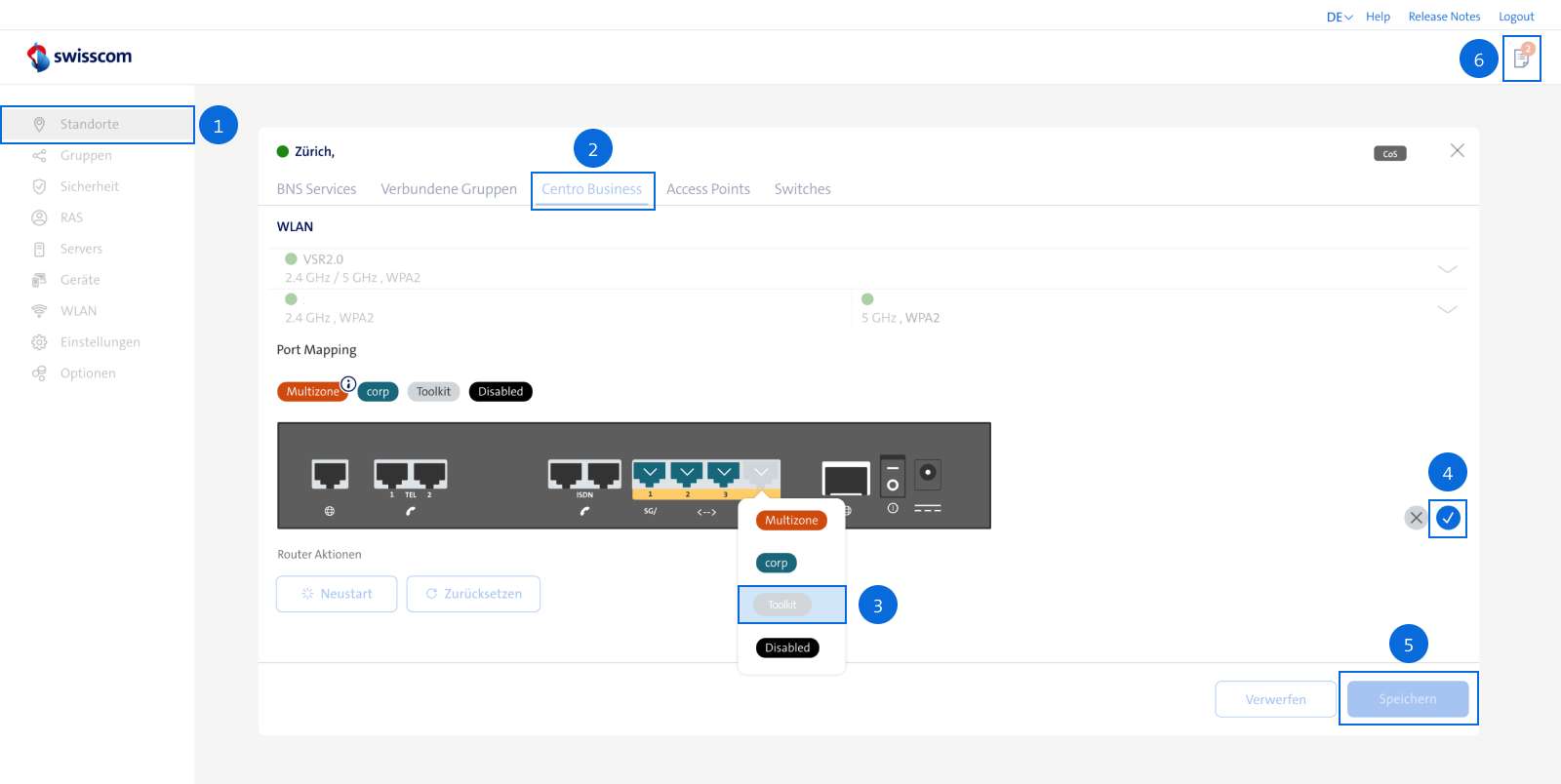
- Verbinde das 5G Empfangsgerät mit dem Anschluss 4 (WAN) des Centro Business 3.0 per Ethernet-Kabel.
- Stelle sicher, dass das 5G Empfangsgerät eingeschaltet ist.
Wenn du das 5G Empfangsgerät zusammen mit Business Network Solution verwendest, stelle sicher, dass der Ethernet Port im Dashboard der Business Network Solution für das 5G Empfangsgerät konfiguriert ist.
5G Mobile Access
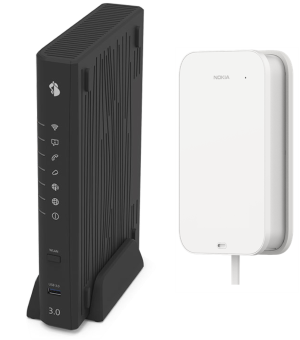
Wo kein Internetanschluss möglich oder der Internetzugang begrenzt ist, bietet 5G Mobile Access einen sicheren Internetzugang über das 5G-Mobilnetz. Dazu ist kein Kupfer- oder Glasfaseranschluss nötig.
Wähle deine Support-Option
Möchten Sie etwas bestellen? Wir beraten Sie

Verwalte deine Produkte, Dienste und Daten direkt in deinem Konto.
My Swisscom öffnen(öffnet ein neues Fenster)
Die digitale Assistenz Sam hilft dir bei Fragen zu deinen Swisscom Produkten.
Chat startenErhalte eine Antwort von erfahrenen Swisscom Kunden.
Direkt zur Hilfe