Einrichten und nutzen
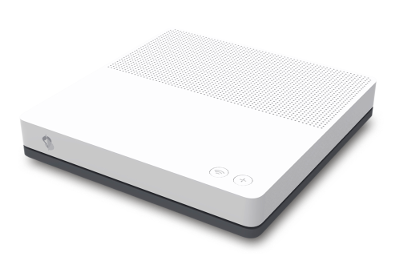
Gerät kennenlernen
Tasten und Anschlüsse


WLAN
Sie können Ihr WLAN über diese Taste einfach ein- und ausschalten. Leuchtet die LED in der Taste, so ist das WLAN eingeschaltet.

WPS/DECT
Mit der + Taste können Sie:
WPS-fähige Geräte per Knopfdruck ins WLAN einbinden.
HD-Phones mit der Internet-Box verbinden.
Status-LED
| LED leuchtet weiss: | Alles in Ordnung |
LED blinkt abwechslungsweise weiss und rot : |
das Gerät empfängt Konfigurationen von Swisscom Wenn die LED nach 10 Minuten immer noch blinkt: Computer an und öffnen Sie im InternetBrowser die Seite swisscom.ch/start |
| LED blinkt rot: | Keine Verbindung zum Internet Überprüfen Sie, ob das DSL-Kabel |
| LED leuchtet rot: | Fehlermeldung Schalten Sie die Internet-Box aus und wieder ein. |
Häufig gestellte Fragen
Wie ändere ich die Einstellungen meiner Internet-Box?
In My Swisscom können Sie Ihre WLAN-Zugangsdaten ändern, eine Internetsperre für Geräte konfigurieren oder sich einen Überblick über alle verbundenen Geräte verschaffen.
Wie viel Energie verbraucht der Router? Wie spare ich Strom?
Hier finden Sie die Angaben zum Stromverbrauch Ihrer Internet-Box:
Mit diesen Tipps erfahren Sie, wie Sie Strom sparen können:
Wie aktualisiere ich die Firmware meiner Internet-Box?
Die Firmware Ihres Routers wird automatisch aktualisiert, sobald eine neue Version verfügbar ist.
Wie kann ich meine Router-Einstellungen sichern und wiederherstellen?
Speichern Sie Ihre Internet-Box-Konfiguration nach dem ersten Einrichten. So können Sie nach einem Austausch des Routers Ihre Einstellungen (z.B. Geräte-Namen) wiederherstellen.
Gehen Sie dazu ins Web-Portal (öffnet ein neues Fenster) Internet-Box Konfiguration sichern und wählen Sie aus, ob Sie diese online in My Swisscom oder als Datei lokal auf Ihrem Gerät sichern möchten.
Was ist die OTO-Nummer (OTO ID) und wo finde ich sie?
Wenn Ihr Zuhause an das Glasfasernetz angeschlossen ist, haben Sie meistens eine Glasfasersteckdose. Darauf ist die OTO-Nummer oder OTO ID abgebildet – eine Zahlen- und Buchstabenfolge zur Identifikation.
Wähle deine Support-Option
Möchten Sie etwas bestellen? Wir beraten Sie

Verwalte deine Produkte, Dienste und Daten direkt in deinem Konto.
My Swisscom öffnen(öffnet ein neues Fenster)
Die digitale Assistenz Sam hilft dir bei Fragen zu deinen Swisscom Produkten.
Chat startenErhalte eine Antwort von erfahrenen Swisscom Kunden.
Direkt zur Hilfe