Station de base Gigaset IP BASE COMFORT II
Appareil et touches
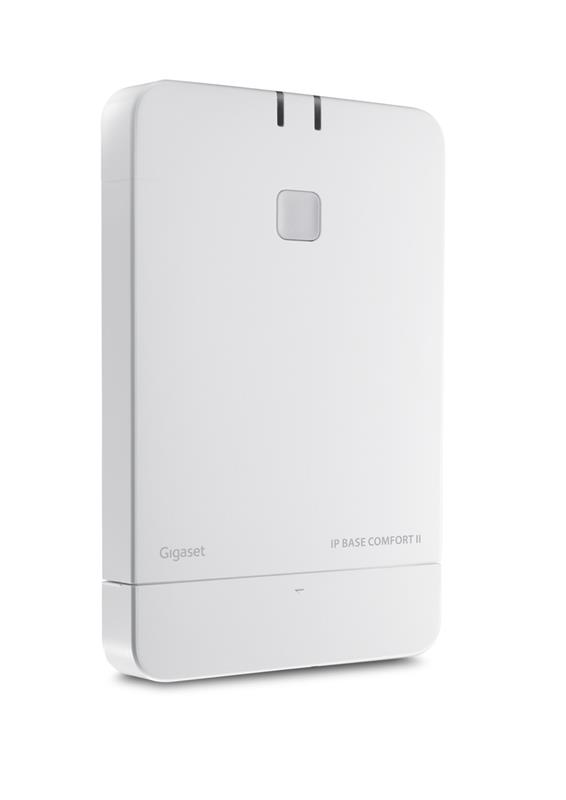
Connaître l'appareil
Touches et raccordements
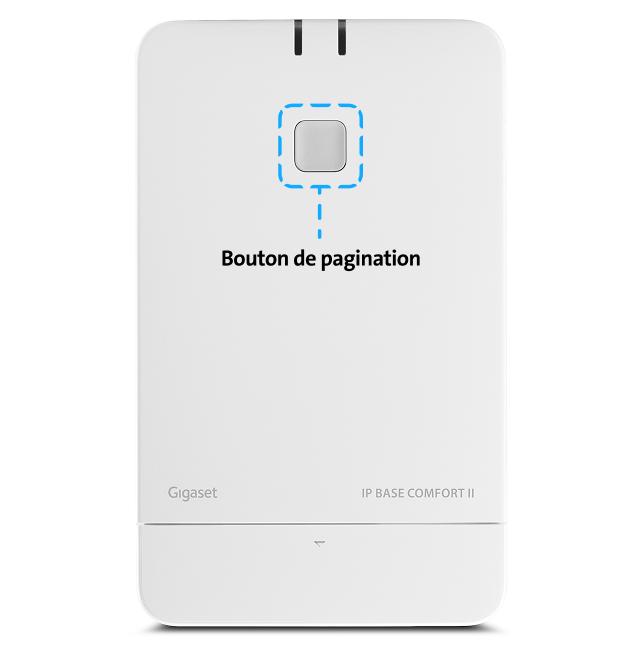
A Touche Inscription / Paging
| Recherche des combinés (Paging) : | Appuyez brièvement (1 sec.) - la LED droite clignote en bleu. |
| Inscription d’un combiné : | Appuyez longuement (3 sec.) puis relâchez - la LED gauche clignote en vert.Enregistrement des combinés. |
| Réinitialisation de l’appareil sur les réglages d’usine : |
Appuyez pendant 10 sec. jusqu'à ce que les deux LED s'éteignent. Relâchez puis appuyez à nouveau pendant 3 secondes jusqu'à ce que les LED s'allument en rouge. Une fois relâché, l'appareil est réinitialisé aux réglages d'usine |
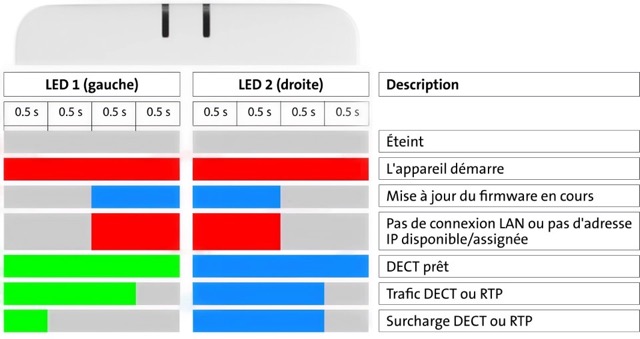
Explication des LEDs
Questions les plus fréquentes
Combien de combinés peut-on connecter à la station de base IP BASE COMFORT 2 Gigaset?
Un maximum de 8 combinés DECT peuvent être connectés. Le nombre de conversations simultanées dépend de votre connexion téléphonique fixe, avec toutefois un maximum de 5 conversations simultanées. Connecter le combiné DECT soit à la Internet-Box soit à la base.
Quels routeurs sont compatibles avec la station de base IP BASE COMFORT Gigaset?
Centro Business 2.0/3.0 et tous les Internet-Box.
Comment configurer la déviation des appels?
Si vous souhaitez dévier vos appels ou en rejeter certains, vous pouvez procéder à ces réglages directement sur votre combiné. Veuillez procéder de la façon suivante:
- Menu
- Services réseaux
- Option
- Descendez et configurez le service (dévier les appels, bloquer les appels anonymes, etc.) > OK
Voici les services Swisscom disponibles:
| Transférer l'appel | Les appels entrants sont déviés vers un autre numéro d’appel |
| Ne pas déranger | Tous les appels entrants sont déviés vers un message d’accueil |
| Bloquer les appelant anonymes | Tous les appels entrants en numéro masqué sont déviés vers un message d’accueil |
| Bloquer des appels | Inscrire le numéro du dernier appelant dans une liste de blocage. Les appels provenant de ce numéro ne sont plus transmis au téléphone. |
Comment activer la fonction «Ne pas déranger»?
Lorsque cette fonction est activée, les appelants entendent le signal d’occupation.
- Activer: *26#
- Désactiver: #26#
Comment refuser les appels anonymes?
Les appels en numéro masqué sont rejetés.
- Activer: *99#
- Désactiver: #99#
Comment configurer le blocage des appels?
- Tout savoir: Gérer le Callfilter et bloquer des numéros
Pourquoi la mise en service est-elle si longue?
À la première mise en service de la station de base IP BASE COMFORT 2 Gigaset, une mise à jour du micrologiciel est susceptible de s’effectuer si nécessaire, ce qui peut prendre jusqu’à 15 minutes. Patientez le temps que le voyant LED 1 s’allume en vert et le voyant LED 2 en bleu.
Comment mettre à jour le progiciel?
Le progiciel de votre station de base se met à jour automatiquement dès qu’une nouvelle version est disponible.
Comment enregistrer un combiné?
- Appuyez sur la touche
d’enregistrement pendant 3 secondes le voyant LED clignote en vert - Allumez le combiné sélectionnez la langue
Optionnel: s’il y a plusieurs numéros, le combiné affiche l’assistant pour y configurer le numéro sortant et celui entrant selon vos souhaits.
Quels sont les combinés pris en charge?
- Gigaset CL660HX
- Gigaset Comfort 551HX
- Gigaset E560HX (fonctions de base GAP uniquement, prise en charge complète en 2026)
- HD-Phones avec GAP
Est-il possible d’enregistrer d’autres combinés?
- Oui, tous les appareils compatibles GAP (fonctions de
base uniquement) - L’enregistrement et l’attribution des numéros s’effectuent via l’interface WebGui.
Comment me connecter à l’interface WebGui?
- Une fois le combiné bien enregistré, appuyez brièvement sur la touche pager de la station de base. Les combinés sonnent et affichent l’adresse IP de la station de base.
- Saisissez l’adresse IP dans le navigateur web et connectez-vous avec le nom d’utilisateur «user» et le mot de passe «user». Un nouveau mot de passe doit ensuite être défini pour l’utilisateur
Optionnel: une réinitialisation du mot de passe utilisateur nécessite également de réinitialiser la station de base sur les paramètres par défaut.
Quelles sont les configurations possibles sur l’interface WebGui?
- Réseau: il est possible d’attribuer manuellement une adresse IP à la station de base.
- Comptes SIP: tous les combinés et numéros couplés s’affichent. Les numéros entrants et sortants peuvent être attribués dans cet aperçu.
- Combinés: ici, vous pouvez ajouter, supprimer ou modifier des combinés. Ou encore effectuer des paramétrages sur les combinés.
- Téléphonie: la fonction HD-Voice peut être activée ou désactivée.
- Système: modification du mot de passe utilisateur. Réglages généraux de la station de base.
- Statut: indique l’aperçu actuel de la station de base. Les données de diagnostic peuvent être exportées à des fins d’assistance.
Choisissez votre option d’assistance
Möchten Sie etwas bestellen? Wir beraten Sie

Gérez vos produits, services et données directement dans votre compte.
Ouvrir My Swisscom(ouvre une nouvelle fenêtre)
L'assistant numérique Sam vous aide à répondre à vos questions sur vos produits Swisscom.
Démarrer le ChatObtenez une réponse de clients Swisscom expérimentés.
Directement à l'aide